
Как записать вебинар: оборудование, настройки и подготовка записи к нарезке
Запись вебинара ищут больше, чем кажется: по данным Яндекс Wordstat на конец октября 2026 года, фраза «запись вебинара» набирает около 6 200 запросов в месяц. За запросом почти всегда стоит одна и та же история: вебинар уже проведён или вот-вот состоится, а чистого исходника нет — либо платформа пережала запись до мыла, либо файла не оказалось вовсе, либо звук такой, что пересматривать невозможно. Вторая, менее очевидная половина спроса — нарезка: вебинар длинный, а продвигать его в соцсетях нужно короткими вертикальными роликами, и качество исходника решает всё.
В статье — практическая схема записи вебинара от и до: три уровня оборудования, где писать запись (встроенными средствами платформы или дублем в OBS), шесть настроек OBS, которые отличают чистый исходник от проблемного, и как провести эфир, чтобы из записи потом без боли нарезать вертикальные ролики.
Оборудование: три уровня, а не один «правильный»
Хорошая новость: запись вебинара не требует студии. Требует исправного звука, света ровно настолько, чтобы лицо не сливалось с фоном, и интернета с запасом. Всё остальное — вопрос бюджета, а не результата.
Уровень 1 — «ничего не покупаем» (0–3 000 ₽). Гарнитура вместо отдельных динамиков и микрофона: звук из наушников физически не доходит до микрофона, поэтому эху взяться неоткуда — с этого совета начинается справка платформы вебинаров MyOwnConference о качестве звука. Кабель вместо Wi-Fi: там же прямо сказано, что провод «даёт больше любой настройки», потому что в рваном звуке на вебинаре почти всегда виновата нестабильная линия, а не микрофон. И индикатор уровня: во время речи он должен ровно шевелиться около середины шкалы, а не упираться в потолок — задранный уровень сам по себе частая причина искажений. Полезно за день-два прогнать тест связи: открытый тестер проверяет канал, камеру и микрофон и проигрывает ваш голос «ушами аудитории».
Уровень 2 — «говорящая голова прилично» (10–20 тыс. ₽). Петличный или USB-микрофон вместо гарнитуры, один софтбокс 60×60 под углом 45 градусов к лицу и веб-камера с честным 1080p. Ключевое правило уровня — постоянное расстояние до микрофона: отъезжаете и подъезжаете посреди речи, и до зрителя это доходит скачущей громкостью. Свет один раз выставили — и больше не трогаете: переналадка съедает больше времени, чем сама запись.
Уровень 3 — «мини-студия». Камера с чистым HDMI-выходом через интерфейс или карту захвата, два источника света (ключевой и контровой), звук в наушниках с контролем по индикатору. Нужен, если вебинары регулярные и запись идёт в продакшен: курсы, продажники, платные программы. Для разового эфира переплата не окупается.
Чего в списке уровней нет — дорогой техники как обязательного условия. Плохой звук убивает вебинар быстрее плохой картинки, поэтому микрофон покупается раньше камеры, а свет — раньше второго микрофона.
Где записывать: встроенная запись платформы или OBS-дубль
Три рабочих пути, и у каждого своя цена вопроса.
Путь 1 — запись внутри платформы вебинара. Самый простой: кнопка «Запись» в зуме-аналоге — и файл соберётся сам. У Zoom запись на компьютер доступна во всех учётных записях, включая бесплатную, и по окончании конференции в папке «Документы → Zoom» появляется стандартный набор: видео в MP4, звук отдельным файлом M4A и текстовый чат — так описывает это официальная справка по началу работы с записью. Запись ставится на паузу и снимается с паузы той же кнопкой, отдельные аудиодорожки участников Zoom тоже умеет сохранять. Ловушка в разрешении: по таблице разрешений в справке Zoom обычная запись с несколькими участниками без HD пишется в 360p, с HD — в 720p, а когда в эфире идёт показ экрана, видео сохраняется максимум в 1280×720. Для вебинара со слайдами это значит: запись будет, но мягкая, и мелкий текст на слайдах в нарезке расплывётся.
Путь 2 — эфир с автосохранением на YouTube. Если вебинар идёт через YouTube Live, эфир короче 12 часов сохраняется в архив автоматически — так устроена платформа по её же справке. Записи в разрешении 1440p и 4K тоже попадают в архив, если эфир шёл с таким качеством. После окончания эфира файл появляется в Творческой студии среди контента канала, и его можно скачать оттуда целиком. Ограничение то же, что у любого архива: это пережатая копия, её качество равно качеству исходящего потока, а не камеры, и файл с видео «на всю ширину» эфира в вертикальном кропе теряет чёткость ещё на этапе скачивания.
Путь 3 — дубль в OBS на своём компьютере. Независимо от того, где идёт эфир, вы параллельно пишете OBS Studio: окно с камерой, слайды, звук — всё, что видно на вашем экране, в исходном качестве, без пережатия платформой. Дубль — страховка и исходник для нарезки одновременно: платформенная запись останется для рассылки участникам, а монтировать вы будете со своей копии. Правило простое: эфир может упасть, запись платформы может испортиться, дубль на вашем диске — единственный файл, за который вы отвечаете сами.
Практичная связка для большинства случаев: эфир идёт где планировался, OBS пишет дубль в MKV, звук — двумя дорожками. Как это настроить — ниже.
Шесть настроек OBS перед записью вебинара
OBS бесплатен, ставится за пять минут, и полчаса настроек превращают его в запись студийного уровня. Дальше — те шесть пунктов, которые реально влияют на исходник.
1. Формат записи — MKV, а не MP4. База знаний OBS рекомендует MKV, потому что такой файл «не испортится целиком, если запись не была корректно остановлена». MP4 дописывает служебную часть в самом конце, и обрыв питания или вылет OBS на середине двухчасового вебинара часто оставляет неоткрываемый файл. MKV читается даже оборванным.
2. Ремукс в MP4 после эфира. Чтобы монтаж и соцсети не упирались в Matroska, после записи файл пересобирается в MP4 без перекодирования: «Файл → Remux Recordings», либо галочка «Автоматически ремукс в MP4» в расширенных настройках — OBS сам пересоберёт файл сразу после остановки записи. Ремукс занимает секунды и не трогает качество.
3. Две звуковые дорожки. В расширенном режиме вывода OBS выбирает, какие аудиодорожки попадают в запись. Пишите голос на одну дорожку, а звук платформы — вопросы зрителей и со-ведущих — на другую: справка OBS прямо предлагает разделять дорожки в advanced-режиме. На монтаже это спасает: громкость спикера правится отдельно, и фраза «вы меня слышно?» больше не портит готовый клип.
4. 1920×1080 при 30 кадрах. Разрешение холста и выхода — 1080p, частота — 30 fps. Вебинар — не спортивный матч: 60 кадров удваивают вес файла, не добавляя смысла, а слайды и лицо в 30 fps выглядят как надо.
5. Битрейт 4000 Кбит/с, ключевые кадры 1 с, звук 160 Кбит/с. Для Full HD при 30 кадрах в секунду рекомендации по настройке OBS от Yandex Cloud предписывают битрейт 4 000 Кбит/с, интервал ключевых кадров 1 секунду, а для звука не-музыкального эфира — 160 Кбит/с: «подходит для большинства платформ». Из того же документа практическое правило канала: скорость исходящего соединения должна превышать битрейт примерно в полтора раза — для 4 000 Кбит/с это около 6 Мбит/с отдачи. Прикинем вес: 4 000 видео плюс 160 звук — это около 520 КБ/с, то есть порядка 30 МБ в минуту и почти 2 ГБ за час эфира (оценка по битрейту, не замер). Диск под двухчасовой вебинар должен быть свободен на 4–5 ГБ.
6. Тестовая запись 30 секунд. Перед эфиром — старт записи, полминуты речи в рабочем темпе, стоп, прослушать и посмотреть. Проверяются три вещи: уровень звука не упирается в потолок, лицо не тонет в тени, файл на месте и открывается. Тридцать секунд теста дешевле, чем двухчасовой вебинар, записанный в тишину.
Структура эфира: запись, из которой легко нарезать
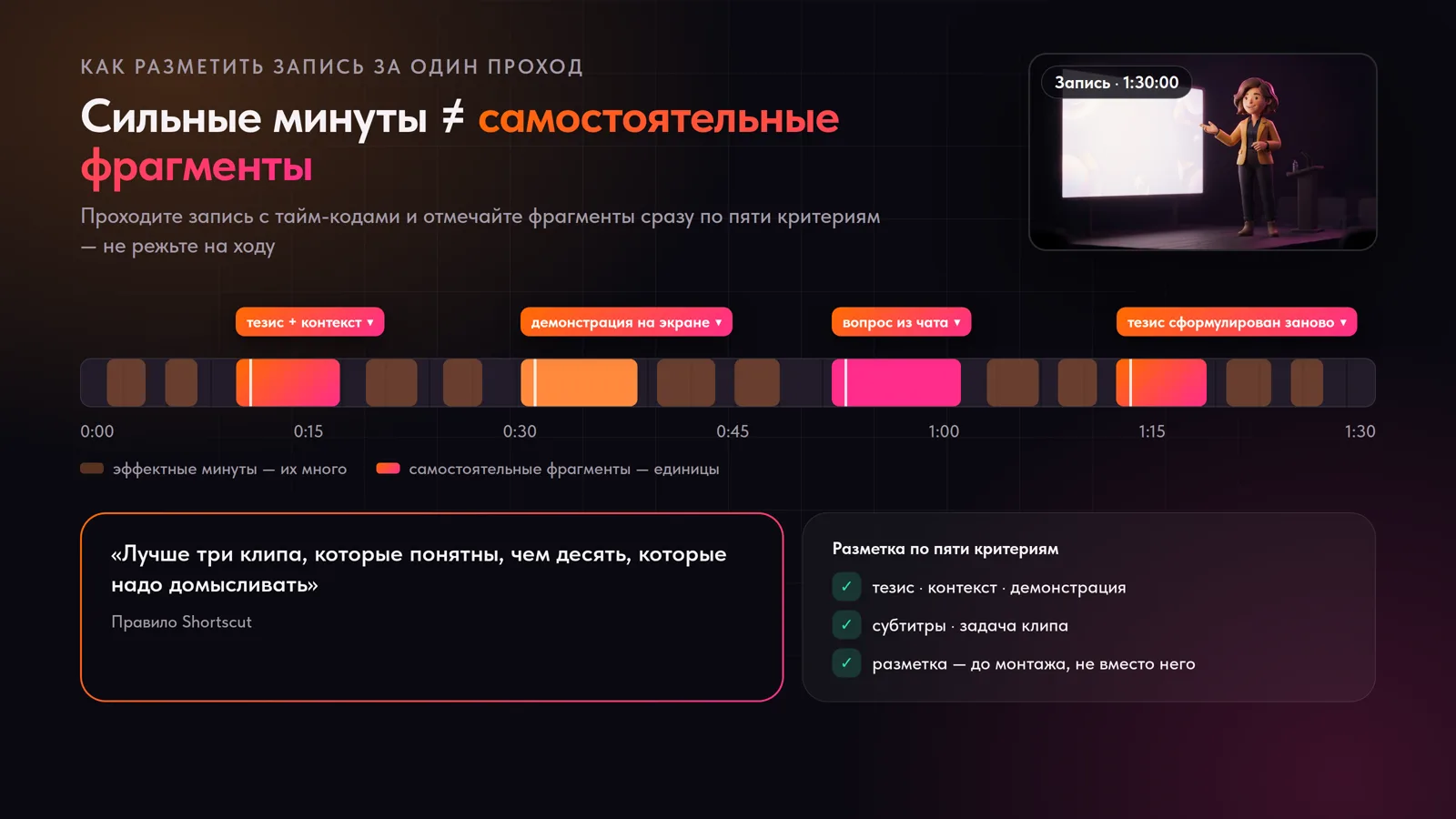
Запись вебинара почти всегда живёт второй жизнью в вертикальном формате: фрагмент эфира — самый дешёвый контент канала, потому что камера уже работала, а смысл уже сформулирован. Но нарезается без боли только тот эфир, который был построен с оглядкой на нарезку. Четыре привычки ведущего:
Блоки по 5–7 минут с микро-выводом. Каждый блок заканчивается фразой «итого» на 15–20 секунд. Такие финалы — готовые клипы: законченная мысль, не требующая контекста.
Вопрос зрителя повторяется вслух. «Василий спрашивает, что делать, если интернет упал в середине эфира…» — это одновременно и вежливость, и хук будущего ролика: вопрос в первой фразе, ответ за 40 секунд. Ровно так устроены лучшие клипы из стримов и эфиров — мы разбирали это в материале про поиск лучших моментов за длинный эфир.
Повтор главной мысли. Формула «если коротко: …» в каждом блоке — источник самых расшариваемых фрагментов. Одна и та же мысль, сказанная дважды — развёрнуто и сжато, — даёт монтажёру выбор без поиска по таймкодам.
Запись не выключается в паузах. Технические заминки, живые реакции, шутки между блоками — «человечный» материал, которого в отрепетированном вебинаре мало, и именно он собирает просмотры в нарезке. Пауза в эфире — не пауза в дубле.
Дальше исходник отправляется в работу: горизонтальная запись кадрируется в вертикальные 9:16 так, чтобы лицо не выпадало из безопасной зоны, а полный путь от файла до готового ролика — в гиде по шортсам.
Частые ошибки при записи вебинара
- Wi-Fi вместо кабеля. Самая частая причина рваного звука в записи — не микрофон за тысячу рублей, а нестабильная линия. Провод решает это полностью.
- Только платформенная запись. Одна копия — не запись, а надежда. Пережатая платформой, она не восстановится для нарезки. Дубль в OBS закрывает риск.
- MP4 напрямую. Обрыв записи превращает MP4 в битый файл; MKV с ремуксом после эфира — стандарт, а не перестраховка.
- Уровень звука «на глаз». Индикатор должен гулять около середины, а не упираться в потолок: перегрузка в записи не лечится монтажом.
- Нет тестовой записи. Двухчасовой эфир с выключенным микрофоном — не городская легенда, а регулярный инцидент. 30 секунд теста перед стартом убирают класс целиком.
- Слайды мелким кеглем. Текст, который читается на мониторе, может не прочитаться в вертикальном кропе записи: оставляйте на слайдах заголовки и цифры покрупнее, детали — голосом.
Коротко: чек-лист перед эфиром
- Гарнитура или микрофон на месте, говорите на индикаторе около середины.
- Кабель в порту, тяжёлые загрузки в доме остановлены, отдача — от 6 Мбит/с с запасом ×1,5.
- OBS: формат MKV, ремукс в MP4 автоматом, две дорожки звука, 1080p30, битрейт 4000, ключевые кадры 1 с, аудио 160.
- Тестовая запись 30 секунд — послушать, посмотреть, удалить.
- Диска свободно минимум 4–5 ГБ на два часа.
- В эфире: блоки с микро-выводами, вопросы повторять вслух, запись в паузах не глушить.
- После эфира: ремукс, копия в облако, и можно нарезать — из хорошего исходника вертикальные ролики собираются за вечер.
Чистый исходник — это весь задел контента на месяц вперёд: один вебинар с правильной записью кормит канал десятью и более вертикальными фрагментами без новой съёмки. Записывайте дубль всегда, даже когда «просто разговариваем» — нарезка благодарит задним числом.