
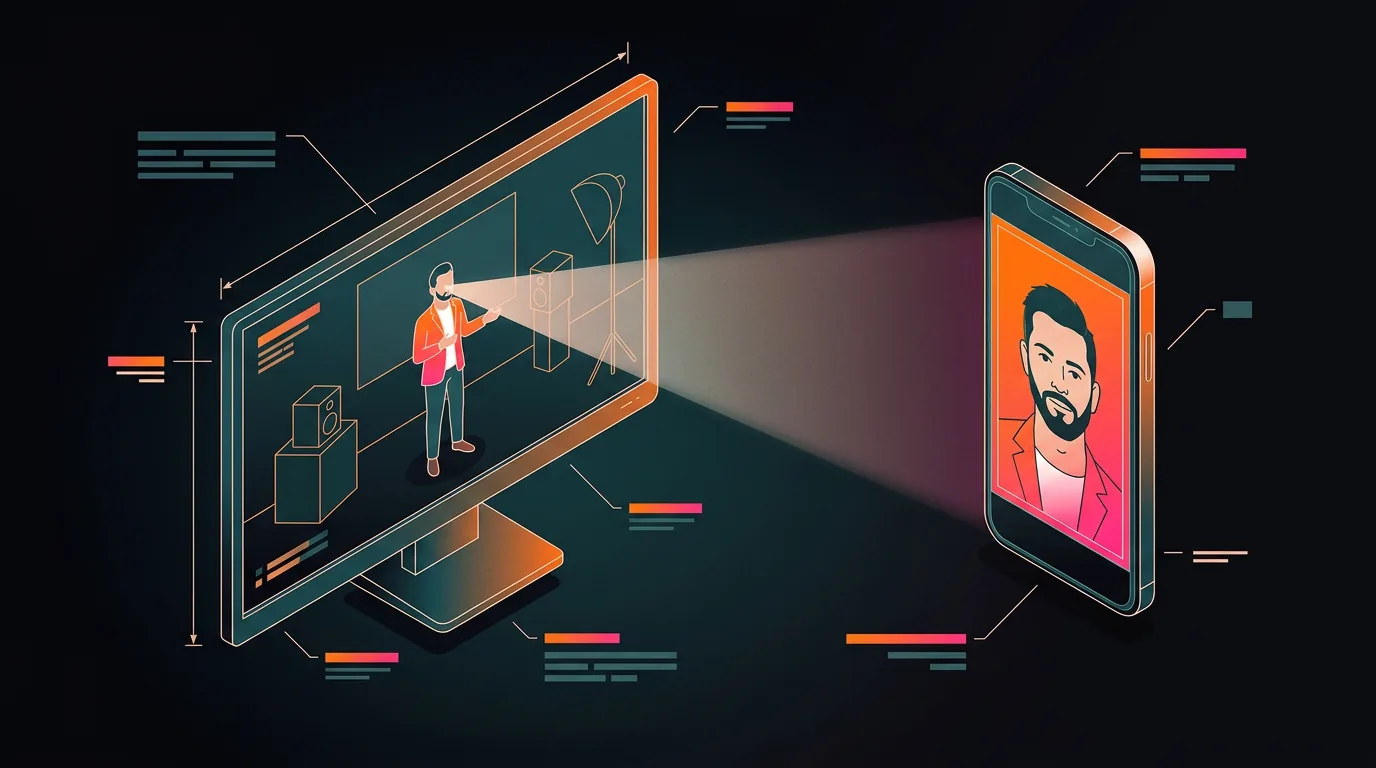
Коротко: три способа сделать видео вертикальным и когда какой нужен
За запросом «сделать видео вертикальным» стоят три разные задачи. Если взять не тот способ, получится либо ролик, лежащий на боку, либо вертикаль, в которой от спикера осталось одно плечо.
| Способ | Что происходит с картинкой | Когда подходит | Минус |
|---|---|---|---|
| Поворот | Кадр целиком поворачивается на 90° | Снимали вертикально, но телефон записал ролик боком | Настоящая горизонталь после поворота просто ляжет на бок |
| Вписать с фоном | Весь кадр 16:9 помещается в 9:16, поля заполняются блюром или цветом | Важна вся сцена: схема, слайд, широкий план | Полезная картинка занимает около трети высоты экрана |
| Перекадрировать | Из кадра берётся вертикальное окно, которое следует за главным объектом | В кадре говорит человек: подкаст, интервью, урок, стрим | Края сцены теряются, всё решает выбор окна |
Если видео снято на телефон боком — достаточно поворота
Признак простой: на экране компьютера человек лежит, хотя снимали его стоя. Поверните ролик на 90° во встроенном редакторе галереи, этого хватит. Есть одна ловушка. Телефон иногда записывает поворот только в метаданные, то есть ставит в файле пометку «показывать повёрнутым». Галерея эту пометку читает, а часть загрузчиков и плееров её игнорирует. Если после загрузки видео снова лежит боком, пересохраните его с повторным кодированием, чтобы повернулись сами пиксели.
Если важна вся картинка — вписать в 9:16 с размытым фоном
По краям ничего не теряется, зато страдает размер изображения. Кадр 16:9 занимает полосу посередине экрана, а сверху и снизу появляются размытые поля из того же видео. Для слайдов и широких планов этот вариант годится. Для говорящей головы он плох: лицо получается мелким.
Если в кадре человек — перекадрирование с трекингом
Это основной сценарий, и дальше речь пойдёт о нём. Окно 9:16 не стоит в центре, а движется за тем, кто сейчас говорит.
Сколько кадра остаётся при переходе с 16:9 на 9:16
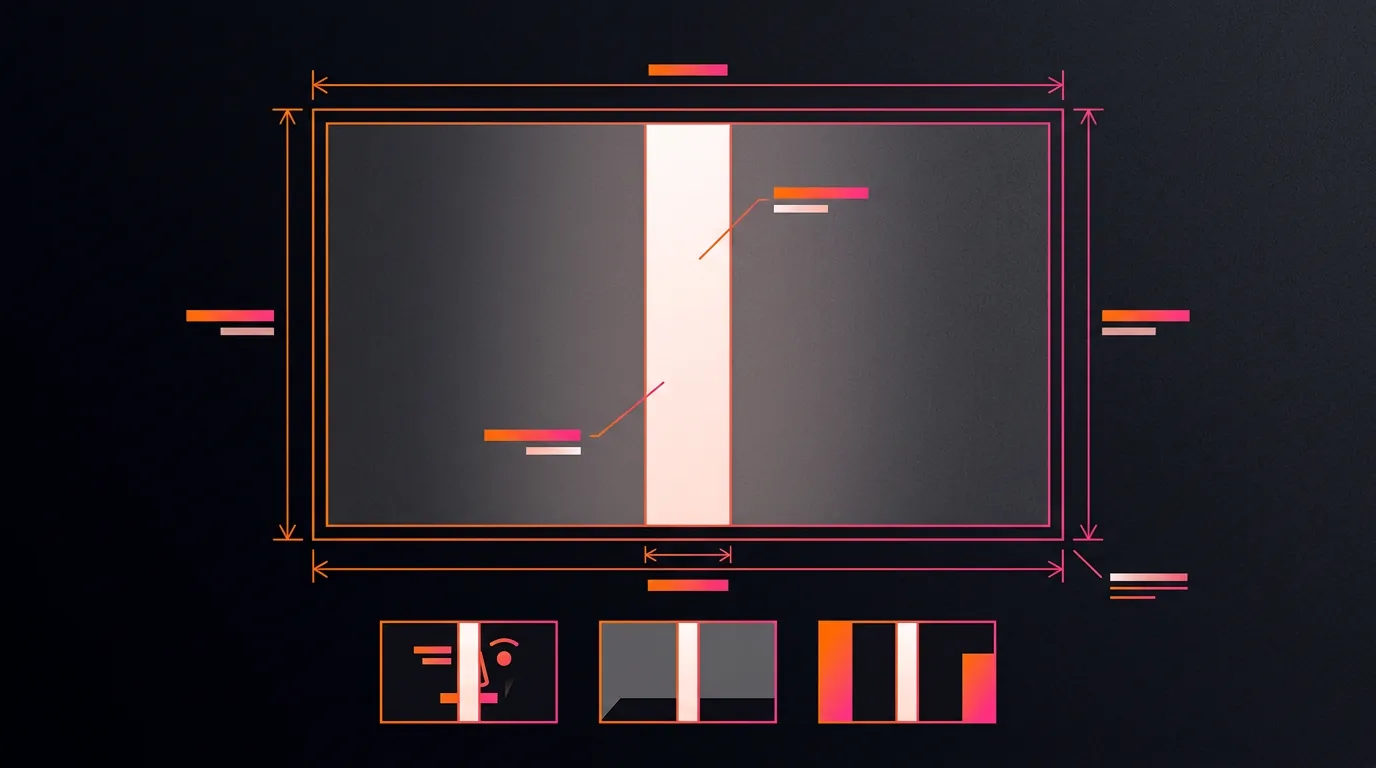
Высота кадра Full HD равна 1080 пикселям. Окно 9:16 той же высоты имеет ширину 1080 × 9 / 16 ≈ 608 px, это 31,6% от исходных 1920 px. Больше двух третей кадра в вертикаль не попадает.
| Исходник 16:9 | Окно 9:16 | Окно 4:5 | Окно 1:1 | Масштаб окна 9:16 до 1080×1920 |
|---|---|---|---|---|
| 720p (1280×720) | 405×720 | 576×720 | 720×720 | ×2,67, заметное мыло |
| 1080p (1920×1080) | 608×1080 | 864×1080 | 1080×1080 | ×1,78, мягко |
| 1440p (2560×1440) | 810×1440 | 1152×1440 | 1440×1440 | ×1,33, почти без потерь |
| 4K (3840×2160) | 1215×2160 | 1728×2160 | 2160×2160 | ×0,89, уменьшение, резко |
Доли ширины от разрешения не зависят: 9:16 оставляет 31,6% ширины, 4:5 оставляет 45%, 1:1 оставляет 56%. Из таблицы следуют два вывода. Первый: окно в треть кадра нельзя ставить куда попало. Горизонтальное видео обычно строят по всей ширине, и в центре нередко оказывается пустота. Второй: качество вертикали определяет разрешение исходника.
Почему из Full HD получается «мыльная» вертикаль
Полосу 608×1080 растягивают до 1080×1920. Апскейл не создаёт деталей, которых не было в исходнике, он лишь достраивает пиксели по соседним. На лице это почти незаметно. А вот текст на слайде, мелкий интерфейс в игре и волосы начинают плыть. Потом площадка пережимает ролик ещё раз, и мягкость усиливается.
Когда стоит брать исходник в 4K
Если запись заранее планируется нарезать на вертикальные клипы, снимайте в 4K, даже если основной ролик выйдет в 1080p. Окно 1215×2160 уменьшается до 1080×1920, а не растягивается. Кроме того, остаётся запас: окно можно немного сузить и сделать план крупнее без видимой потери качества.
Шесть сцен, где центральное кадрирование ломает кадр
Конвертеры с центральным кропом ставят окно ровно посередине и больше его не двигают. Ниже шесть типовых сцен, где это не работает, и способ исправить каждую.
Спикер сидит по правилу третей — в центре остаётся стена
Оператор посадил героя на левую треть кадра, как учат в любом учебнике композиции. Центральное окно шириной 32% захватывает стеллаж за спиной и край уха. Что помогает: трекинг говорящего сдвигает окно влево и держит в нём лицо. Для соло-ролика это самая частая и самая простая починка.
Двое за столом: в кадре плечо одного и пустота
Классическое интервью: ведущий слева, гость справа, между ними микрофоны. Центр приходится ровно на промежуток. Если собеседники говорят по очереди, выручает трекинг с переключением на активного спикера. Если важна реакция слушающего, лучше сплит-скрин. Подробнее этот сценарий разобран на странице про нарезку интервью в Reels.
Ведущий у доски или слайда: лицо есть, смысла нет
Здесь трекинг отрабатывает честно, и именно это мешает: лицо преподавателя в кадре, а формула на доске осталась за краем. Центральный кроп режет и то и другое. Что помогает: сплит-скрин со слайдом сверху и лектором снизу. На фрагментах, где всё содержание на доске, подойдёт вписывание с блюром. Учебные сценарии отдельно описаны в материале про короткие ролики из лекций.
Человек ходит по сцене и выходит из окна
Спикер на конференции перемещается от одного края сцены к другому. Статичное окно ловит его лишь иногда, например пару секунд из десяти. Что помогает: трекинг со сглаживанием. Виртуальная камера плавно ведёт человека, как оператор на панораме. Резкие развороты и выходы за край кадра всё равно стоит проверить глазами.
Общий план подкаста с тремя участниками
Три человека за одним столом, одна широкая камера. Каждое лицо занимает узкую часть кадра, а центр всё время показывает среднего участника, даже когда тот молчит. Что помогает: трекинг активного спикера с переключением. При исходнике 1080p учтите, что из общего плана крупный не получится и вертикаль будет мягкой. Как подготовить такой выпуск к нарезке, описано на странице подкаст в Shorts.
Геймплей с веб-камерой в углу
Лицо стримера в правом нижнем углу, игра на всём остальном экране. В центральное окно попадает кусок игры без лица и без контекста. Что помогает: сплит-скрин из двух зон, сверху веб-камера, снизу центральная часть геймплея. Это стандартная раскладка стрим-клипов, подробнее о ней в материале про клипы из записи стрима.
Как авто-кадрирование с трекингом говорящего держит лицо в кадре
Механику полезно понимать по практической причине: из неё прямо следуют ошибки, которые потом придётся править руками. Ниже описан типичный подход. Конкретные реализации различаются в деталях.
Детекция лиц и выбор активного спикера
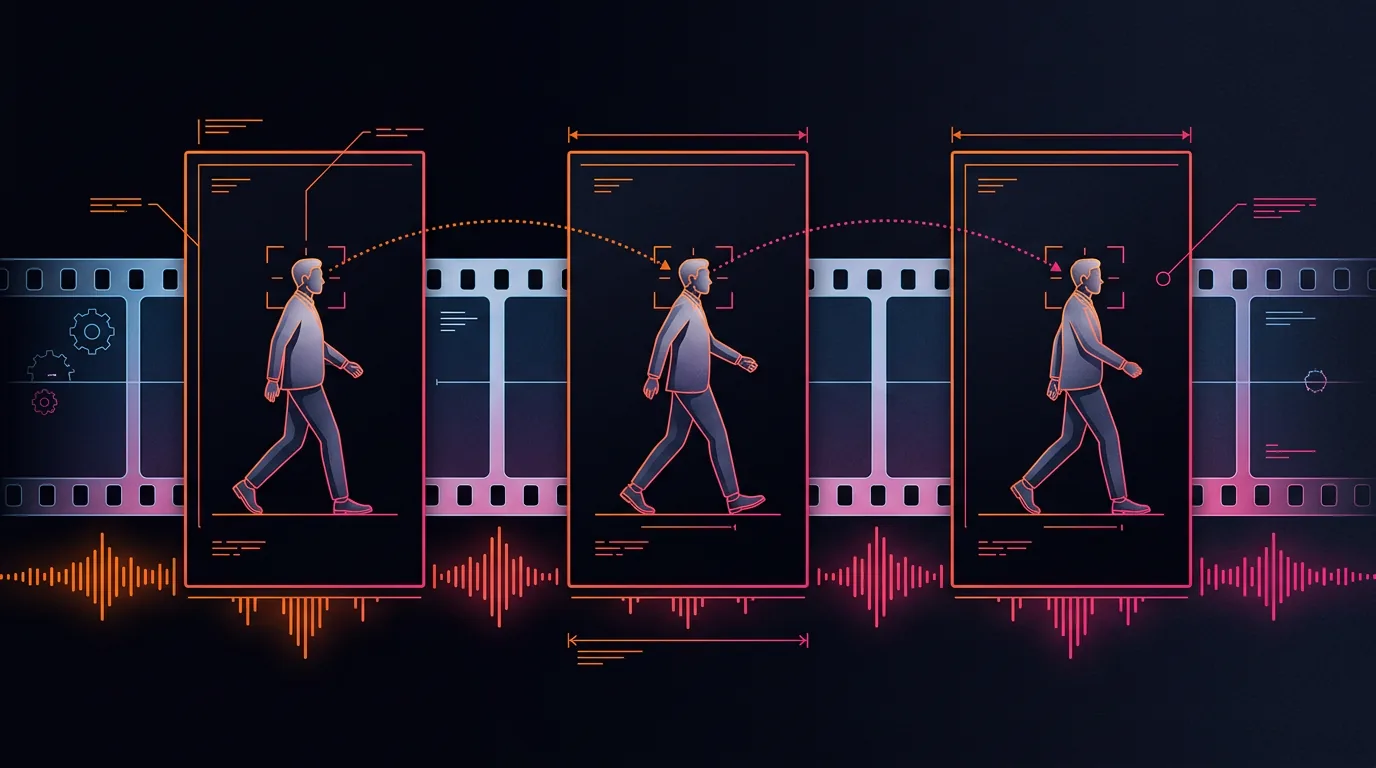
Сначала алгоритм находит все лица в кадре. Затем он решает, кто из людей говорит, сопоставляя движение губ со звуковой дорожкой. Активным спикером считается тот, чья артикуляция совпадает с голосом по времени. В этом отличие от обычного трекинга объекта. Объектный трекер держит то, что ему указали, даже если человек молчит. Трекер спикера ведёт окно за речью.
Сглаживание: почему камера не должна дёргаться за каждым кивком
Окно, которое повторяет каждое микродвижение головы, утомляет зрителя за несколько секунд. Поэтому позицию виртуальной камеры сглаживают. Мелкие колебания игнорируются, а при заметном смещении окно плавно догоняет человека. Хорошо настроенный трекинг похож на спокойного оператора, а не на оптический прицел.
Что происходит на склейках и при смене плана
На монтажной склейке картинка меняется мгновенно, и плавный «доезд» камеры здесь выглядел бы нелепо. Склейку нужно распознать и сразу поставить окно на нового спикера, без перехода. Смена спикера внутри одного плана устроена похоже, но с фильтром: короткие «ага» и «угу» не должны вызывать переключение, иначе кадр начнёт метаться между людьми.
Какой режим кадрирования выбрать под ваше видео
| Тип ролика | Режим | Почему |
|---|---|---|
| Соло, говорящая голова | Трекинг | Одно лицо, окно держит его даже при смещении |
| Интервью 1 на 1 | Трекинг с переключением или сплит-скрин | Переключение для диалога, сплит для реакций |
| Круглый стол, 3 и больше человек | Трекинг активного спикера | Сплит на троих выходит слишком мелким |
| Урок со слайдами | Сплит-скрин или вписывание с блюром | Слайд важнее лица, терять его нельзя |
| Стрим с веб-камерой | Сплит-скрин | Нужны и лицо, и игра одновременно |
| Кино, тревел, сцены без говорящего | Ручная позиция кадра или вписывание | Следить не за кем, кадр выбирают по композиции |
Сплит-скрин: когда двое важнее одного
Экран 9:16 делится на две зоны пропорций примерно 9:8, и в каждую ставится свой фрагмент исходника. Режим хорош для споров, реакций и стримов. Он не работает, когда одна из зон большую часть клипа пустует или показывает молчащего человека.
Вписывание с размытым фоном: когда нельзя терять края
Этот режим нужен для слайдов, таблиц, широких планов и любых моментов, где обрезка уничтожит смысл. Режимы можно сочетать внутри одного клипа: основную часть отдать трекингу, а десять секунд со схемой вписать целиком.
Где авто-кадрирование ошибается и как это поправить вручную
- Лица в профиль. Губы видны хуже, поэтому активный спикер определяется менее уверенно.
- Маски, шлемы, микрофон у рта. Артикуляции не видно, алгоритму остаётся только звук.
- Быстрые склейки. В первые кадры после склейки окно может не успеть встать на место.
- Голос за кадром. Закадровую речь не к кому привязать, и окно остаётся на том, кто в кадре.
- Важный текст на слайде. Трекинг ставит лицо выше текста.
Почти всегда хватает правки на проблемном отрезке. В редакторе клипов ShortsCut окно 9:16 можно сдвинуть вручную на нужный участок или сменить режим для конкретного фрагмента, не трогая остальной клип.
Форматы видео по площадкам: таблица 9:16 и не только
Под запросом «форматы видео» ищут две разные вещи. В этом разделе речь о пропорциях и лимитах, о файлах и кодеках рассказано ниже.
| Площадка | Пропорции | Разрешение | Длительность | Альтернативы | Особенности |
|---|---|---|---|---|---|
| YouTube Shorts | 9:16 | 1080×1920 | до 3 мин | 1:1 | Shorts — только вертикальные и квадратные ролики |
| Instagram Reels | 9:16 | 1080×1920 | до 3 мин | 4:5 в ленте | Обложка в сетке профиля обрезается |
| TikTok | 9:16 | 1080×1920 | запись в приложении до 10 мин, загрузка файла дольше | — | Лимит загрузки может зависеть от аккаунта |
| VK Клипы | 9:16 | 1080×1920 | лимит менялся, сверьтесь со справкой | — | Горизонталь логичнее публиковать как обычное VK Видео |
| Дзен, короткие ролики | 9:16 | 1080×1920 | сверьтесь со справкой | — | Горизонтальные ролики идут как обычные видео |
| RuTube, вертикальные | 9:16 | 1080×1920 | сверьтесь со справкой | — | Отдельная лента коротких видео |
| Yappy | 9:16 | 1080×1920 | сверьтесь со справкой | — | Площадка построена вокруг вертикали |
| Telegram | любые; у кружка квадратный кадр | — | кружок до 1 мин | 9:16 в канале | Кружок показывается в круге, лицо держите строго по центру |
Значения в таблице — ориентиры, а не гарантии. Лимиты коротких видео площадки меняют часто: YouTube и Instagram за последние пару лет подняли максимум до трёх минут. Перед массовой загрузкой сверяйтесь со справкой нужной площадки, например со справкой YouTube по Shorts. Для российских сервисов длительность намеренно не указана: она меняется чаще, чем обновляются статьи.
9:16, 4:5 или 1:1: что показывать в ленте, а что в профиле
9:16 нужен для полноэкранных лент: Shorts, Reels, Клипов, TikTok. 4:5 удобен там, где ролик стоит в ленте рядом с постами. Он сохраняет 45% ширины исходника против 32% у вертикали. 1:1 подходит для кружков в Telegram и универсальных публикаций. Сетка профиля режет обложку по своим пропорциям, поэтому главное лицо держите ближе к центру кадра, даже в вертикали. Тогда превью не отрежет голову.
Что будет, если загрузить горизонталь в Shorts или Клипы
YouTube не отнесёт горизонтальный ролик к Shorts, и он выйдет как обычное видео. На площадках, где горизонталь всё же попадает в вертикальную ленту, она показывается с полями сверху и снизу и занимает около трети экрана. Ни в одном из этих случаев ролик не работает как полноценный короткий формат.
Безопасные зоны: куда не ставить лицо и субтитры
Поверх кадра 1080×1920 ложатся элементы интерфейса. У каждой площадки свои размеры, и они меняются с обновлениями приложений. Цифры ниже — грубые ориентиры, а не официальные значения:
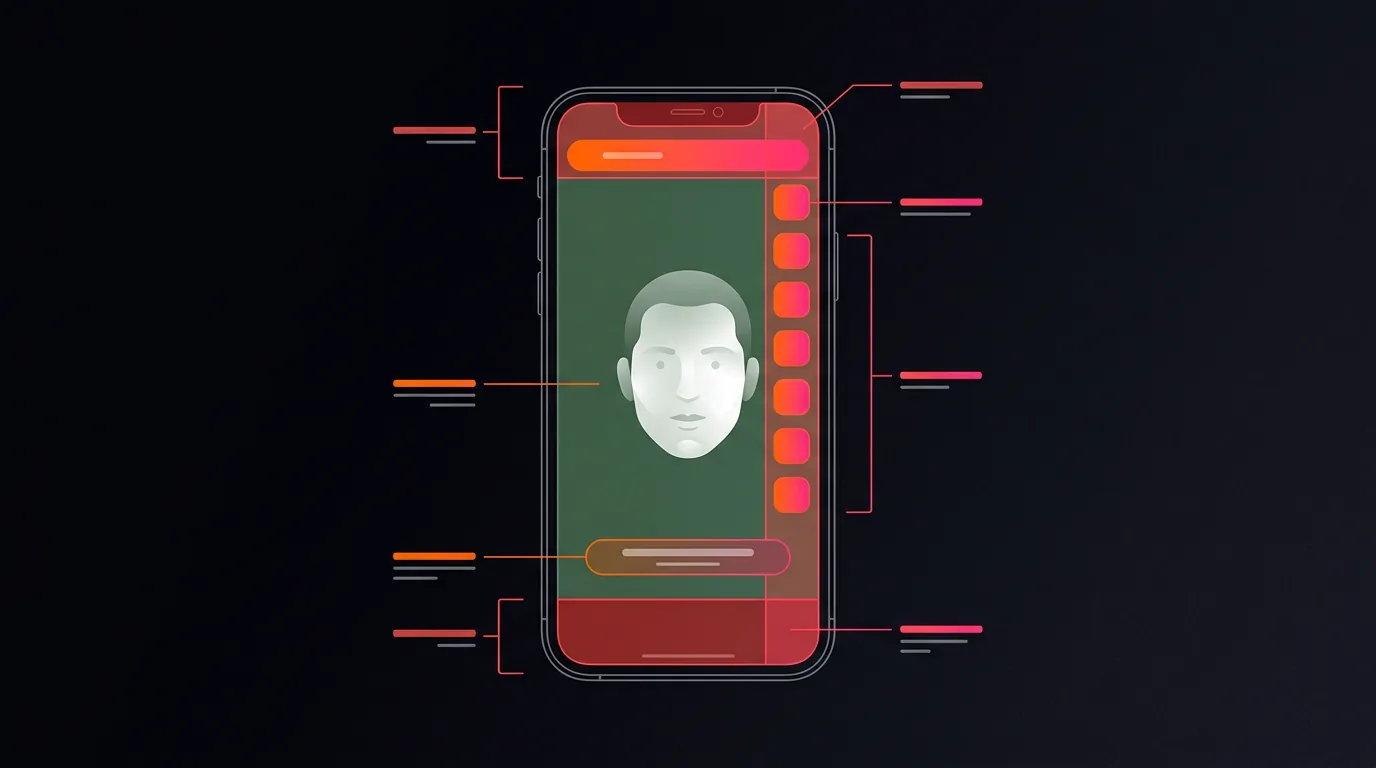
- верх, примерно 200–250 px: вкладки, статус-бар, поиск;
- низ, примерно 350–450 px: ник, описание, название трека;
- правый край, примерно 150–200 px: лайки, комментарии, репост.
Одна раскладка для всех площадок
Если ориентироваться на самые загруженные интерфейсы, рабочей зоной остаётся полоса примерно от 250 до 1450 px по высоте без правого края. Глаза говорящего лучше держать в верхней трети этой зоны. Для кадрирования из этого следует важное условие: трекинг должен удерживать лицо внутри рабочей зоны, а не просто в кадре. Иначе подбородок уйдёт под описание, а ухо под кнопку лайка.
Где размещать субтитры и заголовок
Субтитры ставьте ниже лица, но выше нижней плашки, примерно на 60–70% высоты кадра. Заголовок или хук размещают в верхней части рабочей зоны, под вкладками. Результат проверяйте на телефоне после публикации в закрытом режиме или в черновиках: превью в редакторе не показывает интерфейс площадки.
Формат видео — это пропорции или файл?
За запросами «изменить формат видео» и «формат видео онлайн» стоят две независимые операции. Соотношение сторон (16:9, 9:16, 4:5) описывает геометрию кадра. Контейнер и кодек (MP4, MOV, H.264) описывают, как этот кадр упакован в файл. Если переименовать .mov в .mp4, пропорции не изменятся. Перекадрирование в 9:16 тоже не меняет контейнер.
MP4, MOV, WebM: что принимают площадки
Самая совместимая связка для коротких роликов — MP4 с видео H.264 и звуком AAC. MOV основные площадки тоже принимают, но в мессенджерах и веб-загрузчиках MP4 ведёт себя предсказуемее. WebM принимают не везде, поэтому его надёжнее заранее перегнать в MP4.
Частота кадров и битрейт для вертикали
Оставляйте исходную частоту кадров: обычно 30 fps, для геймплея и спорта 60 fps. Искусственно повышать её бессмысленно, плавности это не добавит. Битрейт для 1080×1920, по нашей оценке, разумно держать в районе 8–15 Мбит/с. Площадка всё равно пережмёт файл, но слишком низкий битрейт на входе приведёт к двойной потере качества.
Как получить вертикальную версию в ShortsCut
- Вставьте ссылку на YouTube, RuTube или VK Видео либо загрузите файл.
- Оставьте включённым авто-кадрирование 9:16. Сервис выберет сильные моменты и соберёт из них клипы с трекингом говорящего.
- Просмотрите кадр. На проблемных отрезках (слайд, профиль, голос за кадром) сдвиньте окно или смените режим в редакторе.
- Добавьте субтитры и заголовок внутри рабочей зоны.
- Скачайте клип или опубликуйте его в соцсети напрямую.
Начать можно бесплатно, тарифы для больших объёмов указаны на странице тарифов. Если нужно убрать начало и конец ролика, а пропорции менять не требуется, это другая задача: обрезка видео по длительности.