
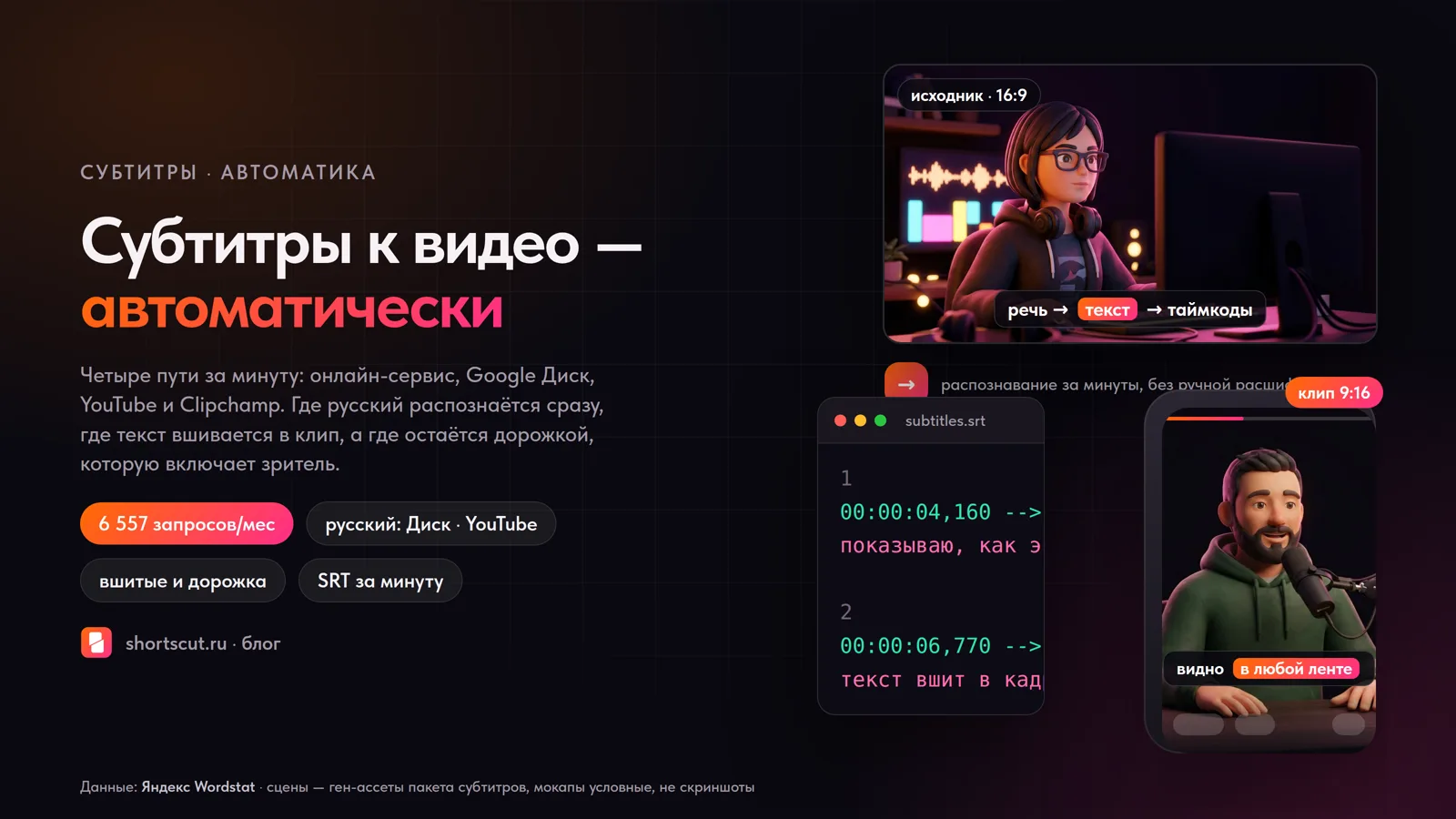
Как добавить субтитры к видео автоматически (телефон и ПК)
«Добавить субтитры к видео» спрашивают в Яндексе около 6,5 тысячи раз в месяц, «автоматические субтитры к видео» — ещё 4,4 тысячи, а широкое «субтитры к видео» набирает почти 12 тысяч запросов (данные Яндекс Wordstat). За цифрами — одна и та же история: ролик уже снят, текст под него нужен «вчера», и расшифровывать речь вручную со стоп-кадром никто не хочет.
Короткий ответ. Автосубтитры делаются за одну-две минуты, и путей несколько. Сделать субтитры к видео онлайн — русская речь распознаётся сразу, стиль и правки настраиваются перед скачиванием. Google Диск создаёт автосубтитры при загрузке файла, и русский язык входит в список поддерживаемых. YouTube генерирует субтитры сам после публикации видео. На ПК есть бесплатный редактор Clipchamp с расшифровкой речи. Разница между ними — в результате: где-то получается отдельный файл субтитров, где-то текст, вшитый в картинку. Ниже разбираем каждый путь, честно показываем, где автосубтитры понимают русскую речь, а где пока нет, и объясняем, как за пару минут исправить ошибки распознавания.
Зачем видео субтитры: три цифры
Первая цифра — про людей. По данным Всемирной организации здравоохранения, больше 5% населения мира — 430 миллионов человек — нуждаются в реабилитации из-за потери слуха, а к 2050 году почти 2,5 миллиарда человек будут жить с той или иной степенью тугоухости. Для них субтитры — не украшение, а единственный способ понять ролик.
Вторая цифра — про остальных. Опрос Verizon Media и Publicis Media (5616 взрослых в США, апрель 2019 года) показал: 80% зрителей досматривают видео до конца, если у него есть субтитры. При этом 69% смотрят видео без звука в общественных местах, а 25% — даже наедине с собой. Исследование американское и ему уже семь лет, но механика не изменилась: в метро, в офисе и на кухне ночью звук выключен, и ролик без текста проигрывается впустую.
Третья цифра — про любопытство: 37% зрителей из того же опроса включали звук, потому что субтитры заинтересовали их настолько, что захотелось услышать детали. Текст работает не вместо звука, а вместе с ним.
Отсюда практический вывод: субтитры нужны и длинным видео, и коротким клипам, но в разном виде. Для длинного видео на YouTube достаточно дорожки субтитров, которую зритель включает сам. Для вертикальных роликов в лентах — шортсов, Reels, клипов ВК — текст должен быть вшит в картинку: лента не спрашивает зрителя, включать ли субтитры, она просто показывает ролик, часто без звука.
Как устроены автосубтитры: 30 секунд теории
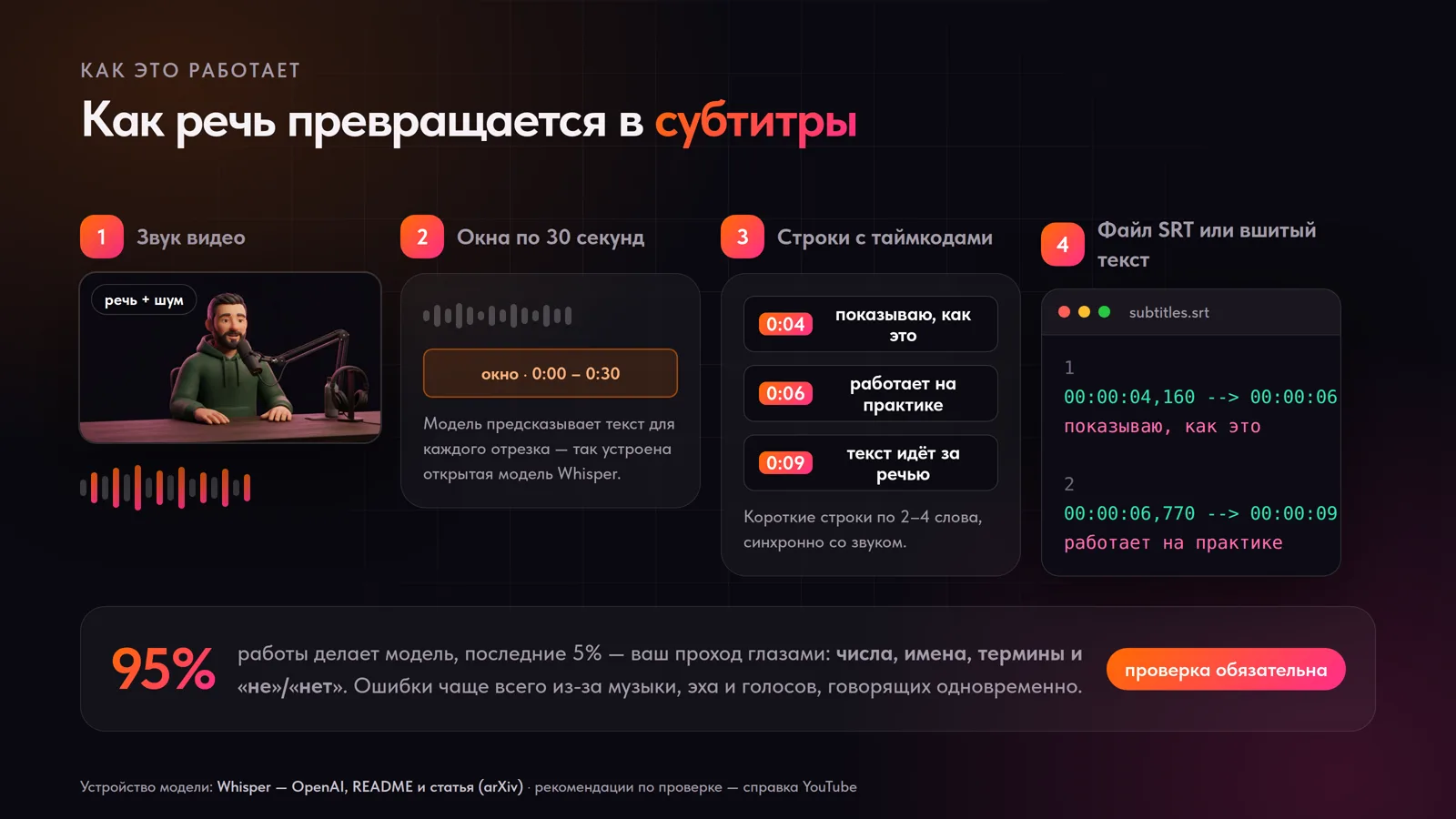
Автоматические субтитры — это работа модели распознавания речи. Звук нарезается на короткие отрезки (в открытой модели Whisper, например, звук обрабатывается скользящими окнами по 30 секунд), модель предсказывает текст для каждого окна, затем текст склеивается и получает таймкоды. Сама Whisper обучена на 680 тысячах часов записи на десятках языков и, по оценке авторов, приближается к точности и устойчивости человека; код и веса модели открыты под лицензией MIT. Большинство современных сервисов автосубтитров строятся на подобных моделях — отсюда и схожие сильные и слабые места.
Сильное место — скорость: час записи расшифровывается за минуты. Слабые места — музыка поверх голоса, эхо, перекрывающиеся реплики и редкие термины. Справка YouTube прямо предупреждает: автосубтитры могут ошибаться из-за произношения, акцентов, диалектов и посторонних шумов, поэтому их нужно проверять и редактировать. Это не оговорка для мелкого шрифта, а рабочее правило: автоматика делает 95% работы, последние 5% — ваш быстрый проход глазами.
Четыре способа добавить автосубтитры к видео
Способ 1. Онлайн-сервис: субтитры за минуту, сразу вшитые
Самый быстрый путь для клипов и вертикальных роликов. В автоматических субтитрах ShortsCut процесс выглядит так: загрузите файл или вставьте ссылку на видео (YouTube, RuTube, VK Видео), выберите язык речи — по умолчанию русский, есть автоопределение — и стиль субтитров: karaoke с подсветкой текущего слова для динамичных роликов или спокойный clean для экспертных. Перед скачиванием текст правится в редакторе: имена, числа, термины. Если расшифровку делал монтажёр, готовый файл SRT можно импортировать — текст встанет по своим таймкодам, останется выбрать стиль.
Вертикальные клипы для лент ShortsCut собирает из того же видео, и каждый получает свои субтитры. Для YouTube-выпусков есть отдельная нарезка длинного видео на Shorts, для товарных обзоров — нарезка для маркетплейсов; как снимать сам обзор, мы разбирали в гиде по видео для карточки товара. Если субтитры нужны только на отрезке записи, сначала вырежьте нужный фрагмент, потом запускайте расшифровку — так текст не придётся чистить от лишних кусков.
Способ 2. Google Диск: субтитры создаются сами при загрузке
Самый недооценённый способ. Загрузите видео на Google Диск — автосубтитры сгенерируются автоматически, включены они по умолчанию, а русский язык входит в список поддерживаемых. Управление дорожками — в карточке файла: правый клик по видео → «Информация о файле» → «Управление дорожками субтитров». Там же можно добавить свой файл субтитров, отредактировать дорожку или перевести её на другой язык.
Два нюанса. Первый: файл субтитров должен быть не больше 2 МБ в кодировке UTF-8 — лимит и кодировку называет справка Диска. Второй: субтитры привязаны к конкретной версии файла; замените видео новой версией — и дорожки придётся добавлять заново. Способ идеален, когда видео нужно и хранить, и смотреть с текстом без монтажа: коллеге достаточно ссылки на файл.
Способ 3. YouTube: автосубтитры после публикации
Для видео, которое выходит на YouTube, отдельная работа не нужна: площадка сама создаёт автосубтитры и публикует их, когда обработка закончена (время зависит от сложности звука). Русский язык входит в список поддерживаемых, а сами субтитры будут на языке, указанном в настройках видео.
Проверка и правка — в Творческой студии: раздел «Субтитры», выбор видео, затем «Изменить» рядом с дорожкой. Если автосубтитров нет, справка называет причины: язык не поддерживается, звук шумный или тихий, длинная пауза в начале, несколько голосов говорят одновременно, видео слишком длинное. Отдельная деталь, которая пугает новичков: по умолчанию YouTube маскирует потенциально недопустимые слова конструкцией «[ __ ]» — это настройка канала, при желании её отключают в «Настройки → Дополнительно».
Важное ограничение: у YouTube-субтитров зритель включает дорожку сам. Для лент и репостов такой текст не работает, поэтому клипы для соцсетей требуют вшитых субтитров — их делает способ 1.
Способ 4. Clipchamp на ПК: бесплатная расшифровка в редакторе
Clipchamp — видеоредактор Microsoft, встроенный в Windows 11. Импортируйте видео, перетащите его на таймлайн, нажмите значок субтитров — редактор предложит выбрать язык транскрибирования и запустит расшифровку. Автосубтитры бесплатны для всех пользователей, включая бесплатные аккаунты. Дальше три опции: править слова двойным кликом по расшифровке, скачать субтитры файлом SRT или вшить их в экспортируемое видео. Внешний вид настраивается: шрифт, размер, цвет и положение; для доступности Microsoft рекомендует белый цвет с контрастной подложкой. Один язык на видео — если в записи смешаны два языка, второй придётся дописывать руками.
Практический совет из той же справки: если расшифровка зависла или получилась кривой, часто помогает пересохранить исходник в MP4 — некоторые форматы, например WebM, распознаются хуже. Если редактор не подошёл, есть и другие программы для монтажа без водяного знака — для ПК и телефона.
| Способ | Русская речь | Что на выходе | Кому подходит |
|---|---|---|---|
| Онлайн-сервис | да, по умолчанию | клипы с вшитыми субтитрами | вертикальные ролики для лент |
| Google Диск | да, в списке языков | дорожка к файлу | хранение и просмотр без монтажа |
| YouTube | да, в списке языков | дорожка, включает зритель | длинные видео на площадке |
| Clipchamp | выбирается из списка | вшитые или SRT-файл | монтаж на ПК, экспорт в один файл |
Телефон и системные субтитры: где русский пока не работает
Отдельный класс инструментов — живые субтитры, встроенные в операционные системы. Они удобны тем, что работают с любым звуком на устройстве, но с русским языком у них пока туго.
Windows 11. Функция «Субтитры в реальном времени» включается сочетанием Win + Ctrl + L, работает офлайн и обрабатывает звук прямо на устройстве. Но распознавание доступно для 21 языка и варианта — китайского, датского, английского, французского, немецкого, итальянского, японского, корейского, португальского и испанского. Русского в списке нет. На компьютерах Copilot+ с Windows 11 24H2 субтитры умеют переводить звук более чем с 40 языков — но выводят его только на английском.
iPhone. В iOS 27 iPhone научился показывать автоматически сгенерированные субтитры для контента без своей дорожки — на iPhone 15 Pro и новее. Но и здесь автосубтитры доступны только на английском языке (США и Канада), русской речи система не понимает.
Практический вывод для русскоязычного видео: системные субтитры — инструмент зрителя, а не автора. Автору русской речи сегодня нужны веб-сервисы и редакторы из предыдущего раздела, благо все они работают в мобильном браузере: телефон не помеха, способ 1 запускается прямо с телефона — видео загружается из галереи, клипы с субтитрами скачиваются туда же.
Файл SRT: общий язык всех редакторов
Автосубтитры почти всегда можно забрать файлом, и почти всегда это SRT. Формат устроен примитивно, пример есть в справке Google Диска: номер строки, строка таймкодов вида 00:00:04,160 --> 00:00:06,770, сам текст — и пустая строка перед следующей репликой. Для смены говорящего используется префикс «>>», для фоновых звуков — квадратные скобки: [музыка]. Кодировка — UTF-8, иначе кириллица превратится в кракозябры.
Файл можно прикрепить к видео (Диск, YouTube) или вшить. Вшивание — путь для опытных: одна команда ffmpeg с фильтром subtitles накладывает SRT на картинку:
ffmpeg -i video.mp4 -vf "subtitles=sub.srt" out.mp4Учтите: после вшивания текст становится частью изображения, отдельной дорожки больше нет. Для лент это то, что нужно; для YouTube лучше оставить дорожку — зритель сможет её выключить, а переводчик площадок — использовать.
Субтитры, которые дочитывают
Распознавание — полдела; вторая половина — оформление. В лентах ролик конкурирует за первые три секунды, и нечитаемый текст работает против досмотра.
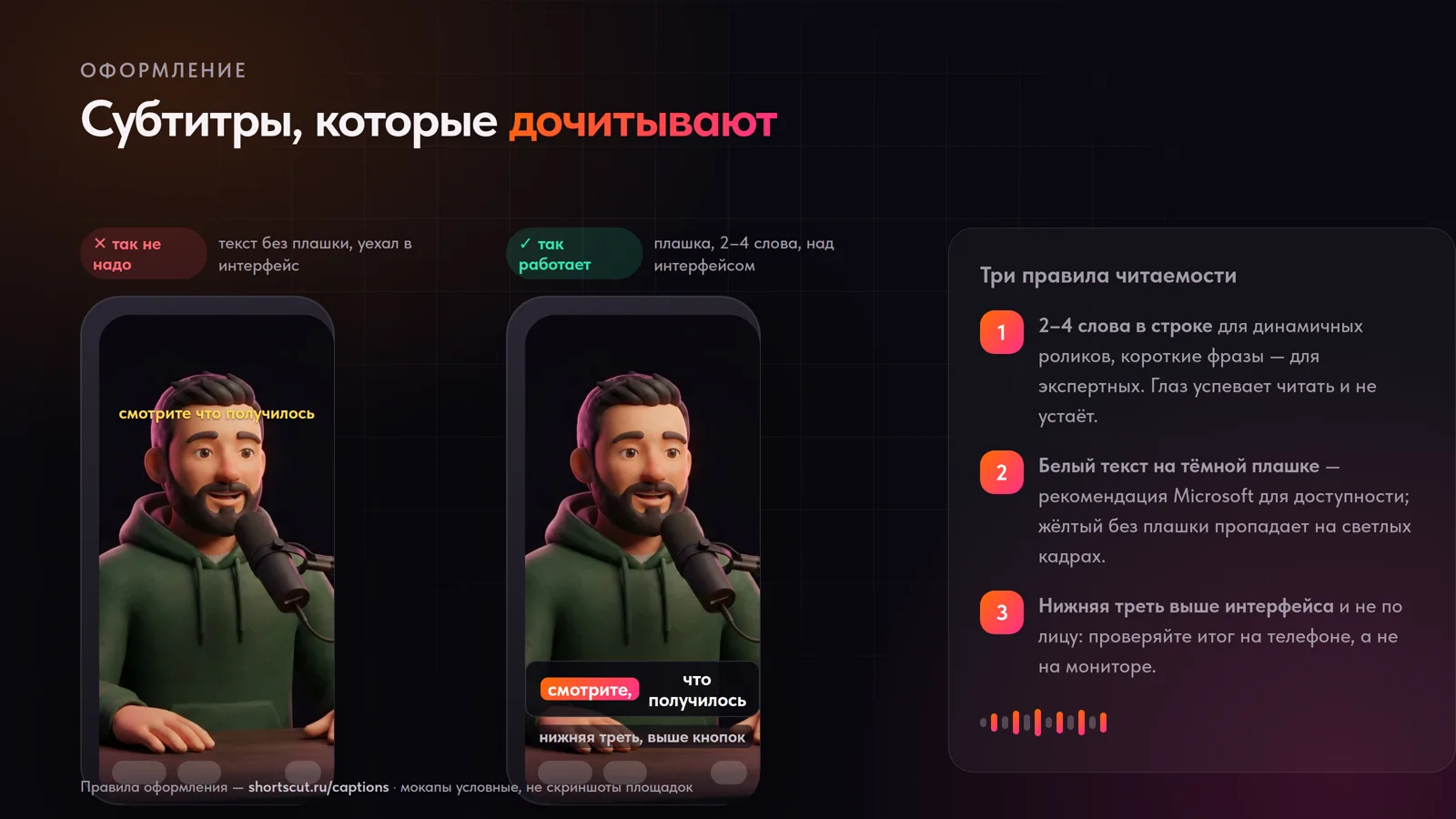
Длина строки. Для динамичных роликов — 2–4 слова в строке: глаз успевает прочитать и не устаёт. Для экспертных и обучающих — короткие законченные фразы, спокойный стиль без подсветки. Готовые стили и правила читаемости собраны на странице оформления субтитров.
Контраст. Белый текст на тёмной полупрозрачной плашке — рекомендация Microsoft для доступности, и она же лучший вариант для видео с пёстрым фоном. Жёлтый текст без плашки красиво смотрится в редакторе и пропадает на светлых кадрах.
Положение. Вертикальный кадр 9:16 — самый опасный: интерфейс площадки закрывает низ и правый край, лицо автора обычно в центре. Безопасная зона для текста — нижняя треть выше кнопок ленты, и это же правило безопасных зон при кадрировании 9:16. Проверяйте итог на телефоне, а не на мониторе.
Синхронность. Строка появляется вместе со своей речью, не отстаёт и не забегает. В хороших редакторах таймкоды подтягиваются автоматически, но после склейки фрагментов стоит пересмотреть стыки.
Что проверить перед публикацией
- Прослушайте три случайных места ролика и сверьте с текстом.
- Пройдитесь по числам, именам, терминам и отрицаниям — «не» и «нет» ломают смысл сильнее любой опечатки.
- Откройте ролик на телефоне: читается ли текст на маленьком экране, не мелкий ли шрифт.
- Проверьте, что субтитры не закрывают лицо и важные детали кадра.
- Убедитесь, что язык дорожки указан правильно — от этого зависит и автоперевод на площадках.
- Если субтитры вшитые — посмотрите последний кадр: иногда хвост последней строки уезжает в интерфейс площадки.
FAQ
Можно ли сделать субтитры к видео бесплатно? Да. Google Диск создаёт автосубтитры при загрузке бесплатно, Clipchamp делает расшифровку бесплатно для всех пользователей, YouTube генерирует субтитры сам. Платной обычно оказывается только ручная «дочистка» сложной записи. В ShortsCut новому аккаунту доступны стартовые кредиты — пробный объём, а не безлимит.
Автоматические субтитры понимают русскую речь? Веб-сервисы и площадки — да: русский есть в списках Google Диска и YouTube, в ShortsCut он язык по умолчанию. Системные живые субтитры — нет: Windows распознаёт 21 язык без русского, iPhone в iOS 27 делает автосубтитры только для английского (США и Канада). В редакторах список языков свой — проверяйте до запуска обработки.
Что точнее: автосубтитры или ручные? Ручные. Справка YouTube прямо рекомендует сначала профессиональные субтитры и просит проверять автоматические: ошибки чаще всего связаны с произношением, акцентом и посторонним шумом. Рабочая схема — автоматика плюс быстрый проход глазами: 95% времени экономит модель, точность доводит человек.
Как вшить субтитры в видео навсегда? Вшитые субтитры — часть изображения: их видно в любой ленте, репосте и скриншоте. Онлайн — собрать клип с субтитрами в сервисе. На ПК — Clipchamp (стиль и экспорт) или ffmpeg одной командой. Дорожка субтитров на YouTube и Диске устроена иначе: зритель включает её сам, поэтому для Shorts, Reels и VK Клипов она не подходит — там нужен только вшитый текст.
Почему ИИ путает числа и имена? Модель выбирает наиболее вероятное продолжение из того, что видела в обучении. Частотные слова распознаются почти безошибочно, а редкие фамилии, узкие термины и цифры в быстрой речи — хуже. Добавьте сюда музыку, эхо и реплики, говорящие одновременно, — и станет ясно, почему финальная проверка чисел и имён обязательна, а не перестраховка.
Нужны ли субтитры, если зритель смотрит со звуком? Нужны. По опросу Verizon Media и Publicis 2019 года 80% зрителей досматривают видео с субтитрами до конца, а 37% включали звук, потому что текст заинтересовал. Субтитры удерживают тех, кто смотрит без звука, и не мешают тем, кто слушает.
Коротко
Автосубтитры перестали быть отдельной профессией: Диск расшифрует файл при загрузке, YouTube — после публикации, Clipchamp — в редакторе, а онлайн-сервисы сразу вшивают текст в вертикальные клипы. Русскую речь понимают все четыре пути; не понимают её только системные субтитры Windows и iPhone. Единственный этап, который нельзя доверять автоматике, — финальная проверка чисел, имён и отрицаний: пять минут внимания, которые решают, будет ли текст работать на досмотры или против них. Если ролик длинный и из него нужна серия клипов, сделайте субтитры и нарезку одним заходом — из одной записи выйдет и дорожка для YouTube, и вертикальные ролики с вшитым текстом для лент.