
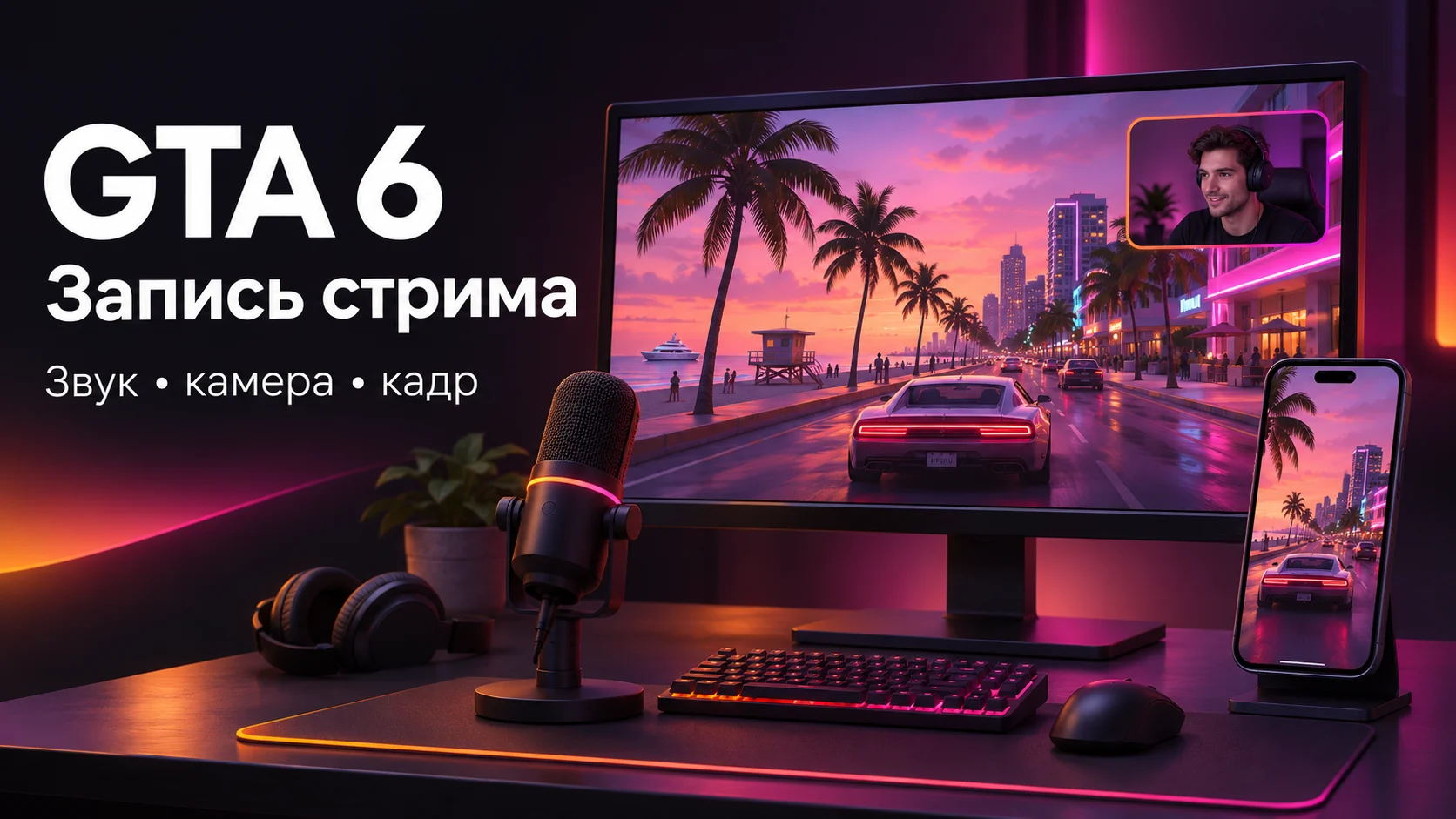
Погоня получилась отличной, реакция стримера — тоже. Но в записи голос утонул в игре, а при вертикальной обрезке лицо осталось за границей кадра. Такой исходник сложнее превратить в короткий ролик, даже если сам момент удачный.
Разберём, как подготовить запись стрима GTA 6 для последующего монтажа: разделить звук, выбрать композицию и проверить файл до длинного эфира. Выбор сюжетов и публикацию клипов мы уже разобрали в первой статье про нарезки GTA 6. Здесь задача другая — сохранить материал, с которым удобно работать.
Сначала определите, откуда OBS получает игру
На момент проверки, 19 ноября 2026 года, на официальной странице GTA VI указаны PlayStation 5 и Xbox Series X|S. Поэтому инструкция «выберите GTA6.exe в захвате игры» не подходит для описанного здесь сценария.
Рассматриваем запись через карту захвата: консоль передаёт изображение на карту, компьютер получает её сигнал, а OBS собирает сцену с игрой и камерой. Конкретные подключения и доступные режимы зависят от карты. Сначала добейтесь стабильного изображения и звука в коротком тесте; только затем добавляйте оформление эфира.
Если вы записываете средствами самой консоли, часть настроек ниже будет недоступна. Принцип остаётся тем же: откройте пробный файл и проверьте, что в нём действительно есть нужная картинка, голос и игровой звук.
Как записать микрофон и игру на разные дорожки в OBS
Для монтажа удобно сохранить общий звук и отдельные источники. Например:
| Дорожка | Содержимое | Назначение |
|---|---|---|
| 1 | Голос и игра | Обычный просмотр и подготовка файла для загрузки |
| 2 | Только микрофон | Отдельная регулировка голоса в редакторе |
| 3 | Только игра | Отдельная регулировка игрового звука |
В расширенных свойствах аудио назначьте источникам нужные дорожки. Затем включите запись этих дорожек в настройках вывода OBS, используя расширенный режим. Не путайте это с выбором аудио для прямого эфира: после изменения настроек проверяйте и трансляцию, и локальную запись.
Обычный проигрыватель воспроизводит одну дорожку за раз. Поэтому файл с несколькими дорожками может казаться «без микрофона», хотя голос сохранился отдельно. Общая первая дорожка помогает избежать такой путаницы. Этот подход описан в официальной инструкции OBS.
Не рассчитывайте, что сервис нарезки автоматически сведёт все дорожки. Для загрузки подготовьте копию с одной проверенной звуковой смесью, а многодорожечный оригинал сохраните для дальнейшего монтажа.
Почему отдельная дорожка игры не отделяет музыку от эффектов
Если радио, диалоги и эффекты приходят с консоли одним аудиосигналом, выделение этого сигнала на дорожку не разделит его составляющие. После записи нельзя просто выключить «дорожку радио», которой в исходнике нет.
До эфира проверьте доступные настройки звука самой игры. Не закладывайтесь на существование специального режима для стримеров, пока не убедитесь, что он есть в вашей версии. Для будущего клипа важно заранее услышать, что именно попадёт в файл.
Куда поставить веб-камеру, чтобы она сохранилась в Shorts
В широком эфире камера в углу может выглядеть уместно. При вырезании центральной вертикальной полосы этот угол исчезнет. Переносить лицо в центр поверх игрового действия тоже не всегда удобно.
Выберите будущую композицию заранее:
- Главное — реакция. Планируйте отдельную область для лица и отдельную для игры в вертикальном ролике.
- Главное — действие. Оставьте больше пространства геймплею; камера не должна закрывать важный объект.
- Важны карта, подсказки или несколько объектов. Иногда лучше сохранить широкий кадр внутри вертикального холста, чем потерять смысл при увеличении.
При центральной обрезке 16:9 до 9:16 с сохранением высоты остаётся примерно 32% исходной ширины. Это геометрия кадра: камера у края, мини-карта и боковые надписи легко оказываются за пределами видимой области.
До эфира сделайте стоп-кадр и попробуйте разместить его в вертикальном холсте. Посмотрите на телефоне: читается ли нужная надпись, видна ли реакция, понятно ли, куда движется персонаж. Подробные варианты композиции есть в гайде по вертикальному видео из горизонтального.
Обычная запись готовой сцены объединяет веб-камеру и игру в одну картинку. Их нельзя потом двигать как независимые исходники. Раздельное сохранение источников требует отдельной настройки; сначала проверьте её на своей системе.
Формат записи и запас места
В руководстве OBS по записи рекомендуется MKV: незавершённая запись в этом контейнере лучше переносит непредвиденную остановку. При необходимости OBS позволяет перепаковать запись в MP4 через File → Remux Recordings. Перепаковка контейнера не улучшает исходное качество и не исправляет уже потерянный звук.
Не копируйте максимальные настройки чужого компьютера. Проверьте, справляется ли ваш с одновременной трансляцией и записью: нет ли пропусков кадров, рассинхронизации или перегрузки кодировщика. Качество выше эфирного может потребовать дополнительных ресурсов.
Для предварительной оценки диска используйте формулу: средний битрейт × время ÷ 8. При 20 Мбит/с час видео занимает примерно 9 ГБ без учёта дополнительного звука и служебных данных. Это пример расчёта, а не рекомендуемый битрейт для любой системы. При переменном битрейте фактический размер будет отличаться.
После теста посмотрите размер получившегося файла и оцените запас под запланированную длительность. Длинную запись при необходимости разделите на осмысленные части перед загрузкой в сервис.
Тест перед эфиром: проверьте сам файл
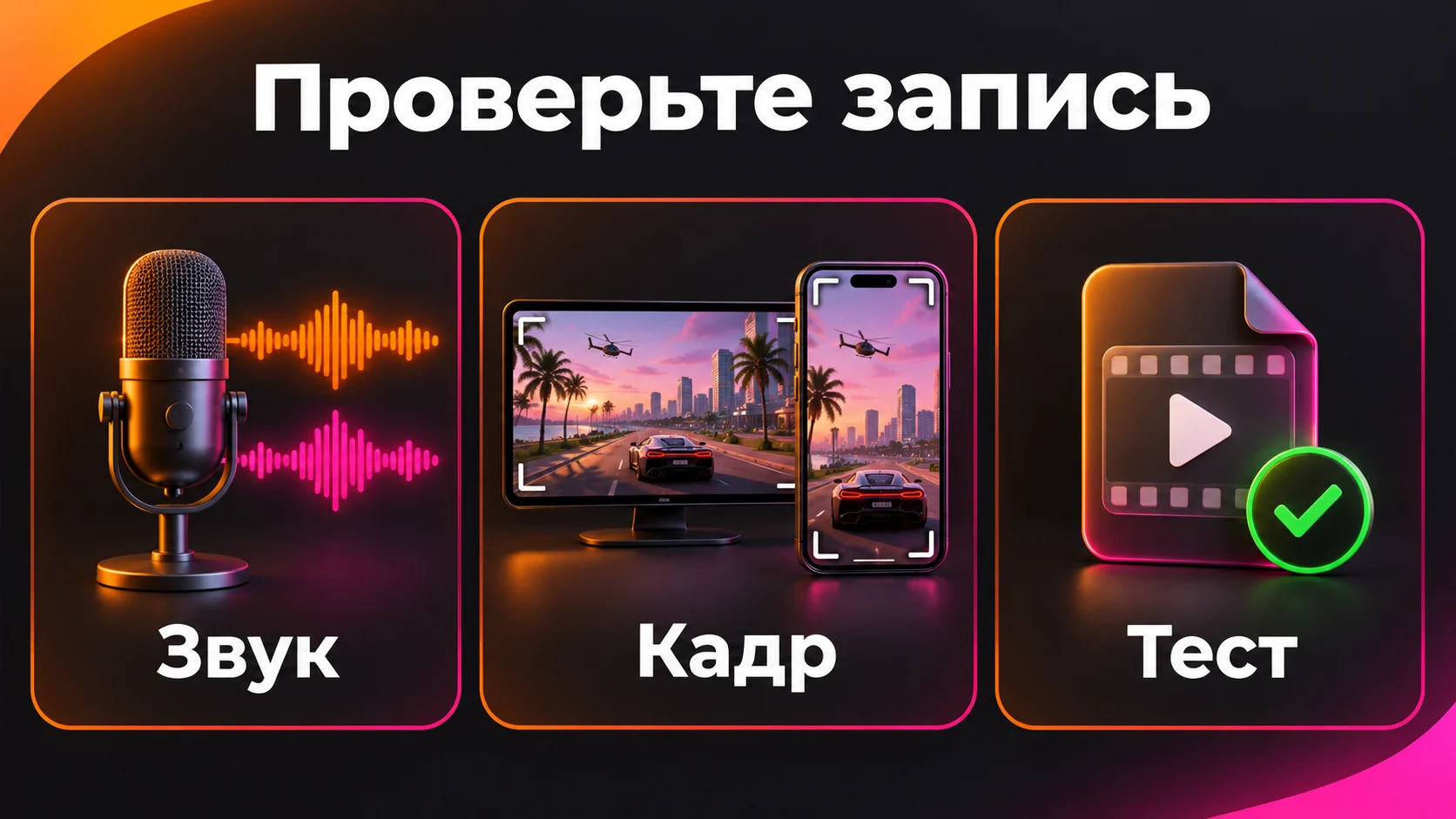
Запишите короткий эпизод, в котором есть обычная речь, громкая реакция и движение в игре. Этого достаточно, чтобы обнаружить основные проблемы до многочасовой сессии.
- Откройте сохранённый файл. Наличие звука в наушниках во время эфира ещё не подтверждает, что он записался.
- Послушайте общий микс. Голос должен быть различим и в спокойной сцене, и на фоне громкого действия.
- Проверьте отдельные дорожки в редакторе. Убедитесь, что на них нужные источники, а не тишина или дубликат общей смеси.
- Сделайте вертикальный фрагмент. Проверьте лицо, игровое действие и важные надписи.
- Экспортируйте тестовый клип. Посмотрите его на телефоне со звуком и без звука.
Иллюстрации в статье — схемы подготовки записи, а не скриншоты интерфейса OBS или реального игрового процесса.
Как отмечать моменты, не усложняя запись
Заведите простой журнал: время от начала локального файла и короткое описание. Например: «00:18:40 — реакция на погоню» или «00:42:10 — объяснение ошибки». Если запускаете новый файл, начинайте отсчёт заново и указывайте его имя.
Не смешивайте время трансляции и локальной записи: они могут стартовать в разные моменты. Если используете маркеры или дополнительные инструменты, заранее проверьте, куда они сохраняются и можно ли найти их после завершения эфира. Обычный список таймкодов тоже решает задачу.
После эфира подготовьте копию с правильным звуком и переходите к нарезке стрима на Shorts. Начните с короткого участка: проверьте кадрирование и звук на результате, затем обрабатывайте остальную запись. Для отбора эпизодов пригодится отдельный разбор лучших моментов стрима.
Частые вопросы
Можно ли вернуть микрофон, если он не записался?
Сначала проверьте остальные аудиодорожки. Если микрофона действительно нет ни на одной из них, настройки редактора не восстановят исходную запись голоса. Именно поэтому важен тест файла перед эфиром.
Почему лицо исчезло после вертикальной обрезки?
Веб-камера могла находиться за пределами выбранной области. Измените композицию, используйте более широкий план или раздельное размещение областей лица и игры, если качество исходника это позволяет.
Нужно ли сразу записывать весь стрим вертикально?
Не обязательно. Широкий исходник оставляет больше вариантов кадрирования. Главное — заранее проверить, как из него получится вертикальный ролик и какие детали будут потеряны.