
Переходы для видео: где взять и как вставить без монтажёра
Резкая склейка выдаёт новичка с первой секунды: кадры сменяются рывком, зритель чувствует «домашнее видео» и свайпает дальше. Переход — это эффект, который красиво соединяет два кадра: затухание, вспышка, склейка по движению. Скачать готовые переходы можно бесплатно — Mixkit, Vecteezy и Videezy отдают их без оплаты, — а вставить получится в бесплатном онлайн-редакторе, не устанавливая монтажные программы и не заказывая монтажёра.
Если исходник — длинное видео или стрим, начните с нарезки видео на шортсы онлайн: сервис сам находит сильные моменты, делает вертикальные клипы и русские субтитры. Останется соединить клипы переходами. Разбираем, какие бывают переходы, где их легально скачать и как вставить за пару минут.
Что такое переход в видео и зачем он нужен
Переход — эффект на стыке двух кадров. Вместо того чтобы один ролик резко обрывался и следующий резко начинался, стык закрывается анимацией: экран уходит в чёрный, кадр «уезжает» вбок, вспышка пережигает картинку. Зритель не замечает склейку — и не чувствует, что его переключили на новую мысль.
Зачем нужны переходы:
- Скрыть неудачный стык. Между дублями прыжок света или дёрганое движение — переход это перекрывает.
- Сменить сцену. Комната → улица, день → вечер: без связки выглядит как ошибка монтажа.
- Удержать внимание. В вертикальных роликах эффектная смена картинки работает как перезапуск внимания.
- Собрать ролик из фрагментов. В нарезках, подборках и обзорах переход честно сигналит: «начался новый фрагмент», и зрителю проще следить за ритмом.
Чем переход отличается от обычной склейки. Прямая склейка (cut) просто состыковывает кадры вплотную — так монтируют влоги, интервью и подкасты, и это нормально. Переход нужен там, где прямая склейка выглядит ошибкой: сменилась локация, время или тема. Склейка — продолжение разговора, переход — смена темы с красивым знаком препинания.
Основные виды переходов:
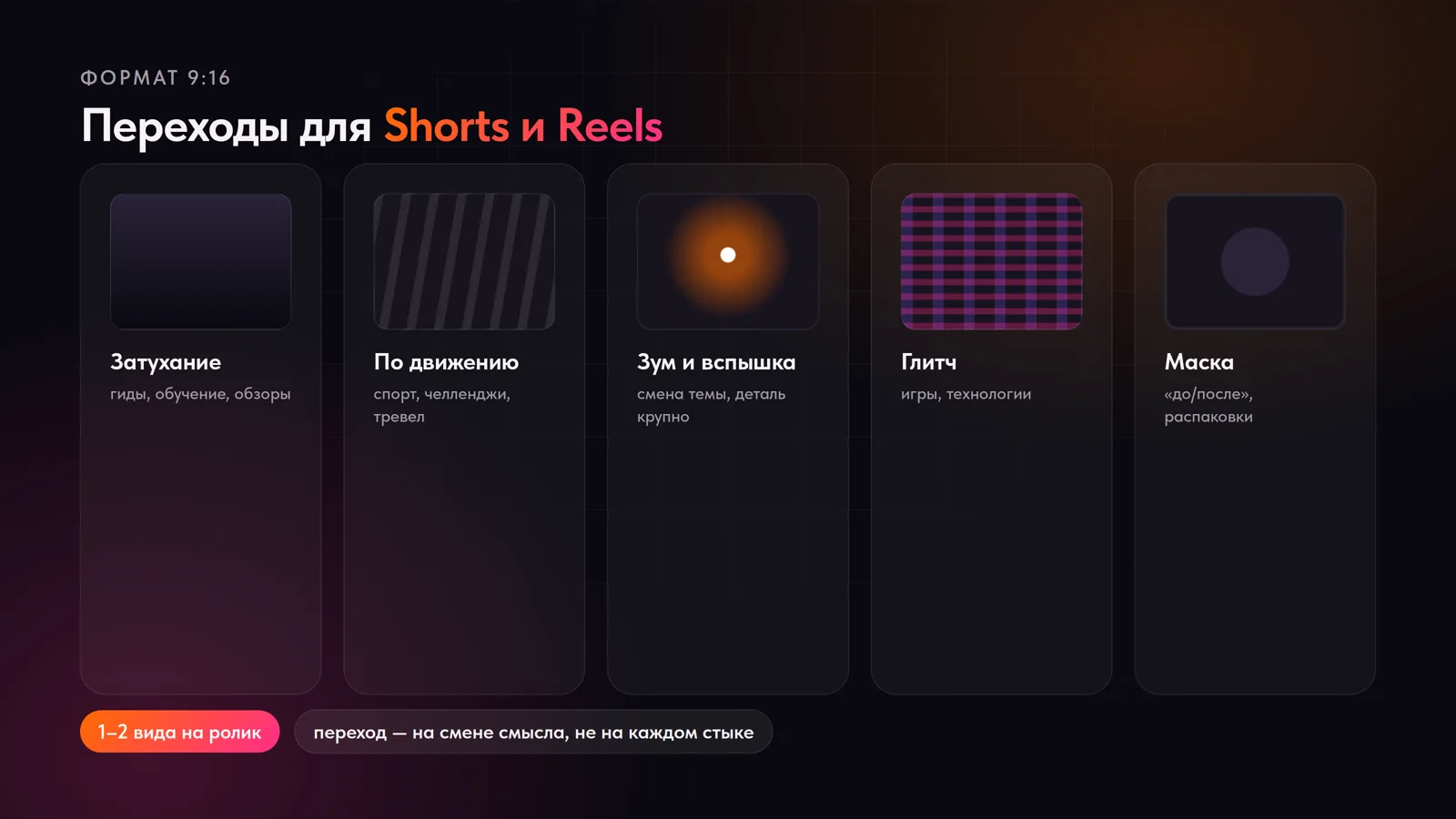
- Затухание (fade, dip to black). Кадр уходит в чёрный или белый, из него появляется следующий. Универсальный вариант для спокойных роликов: гидов, обучений, обзоров.
- Склейка по движению (whip pan). Камера «улетает» в смазанный поворот, и из этого же поворота прилетает новый кадр. Любимый приём динамичных роликов: спорт, челленджи, тревел.
- Вспышка и зум. Кадр наезжает на зрителя или пережигается белым — смена темы внутри одного ролика.
- Глитч. Картинка рассыпается полосами и помехами. Подходит играм, технологиям и «хайповому» контенту.
- Маска (фигура). Новый кадр появляется из круга, полосы или силуэта. Классика «до/после», распаковок и переездов.
Этих пяти видов хватает почти для любого ролика — экзотику оставьте конкурсным работам.
Где скачать переходы бесплатно
Переходы распространяются в трёх форматах:
- Готовые эффекты в редакторе. Встроенные наборы в онлайн-редакторах вроде Clipchamp: ничего скачивать не нужно.
- Видеофайл-оверлей. MP4- или MOV-ролик с самим переходом: вспышка, глитч, вытеснение. Кладётся поверх стыка в любом редакторе.
- Пресет для монтажной программы. Шаблон для Premiere Pro, DaVinci Resolve и подобных — нужен, если вы уже работаете в программе.
Для задачи «без монтажёра» подходят первые два. Вот три библиотеки, где их можно скачать бесплатно и легально.
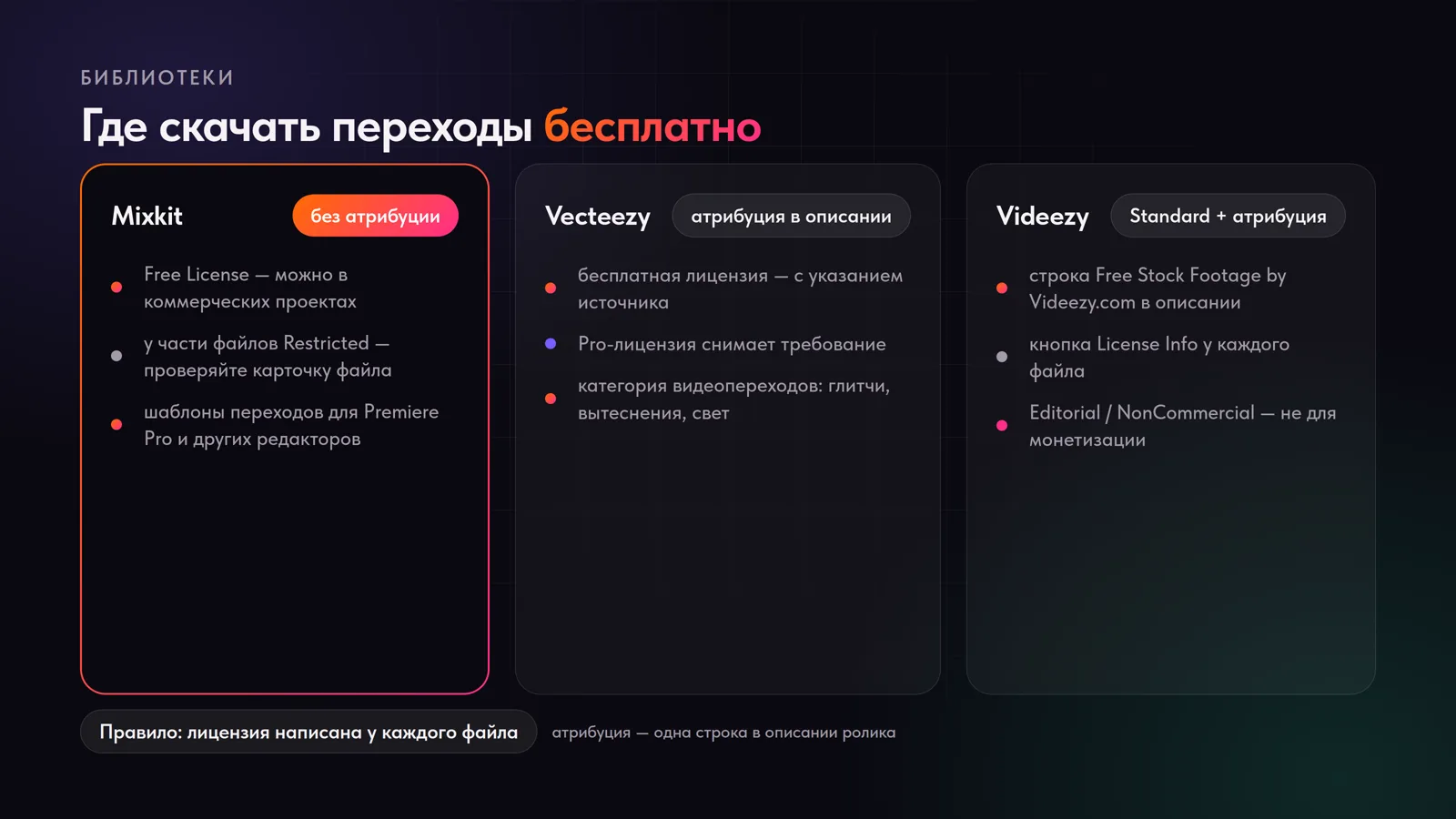
Mixkit — без указания автора
Mixkit — бесплатная библиотека стоковых видео и шаблонов для монтажа. По лицензии Mixkit Free License файлы можно использовать в коммерческих и некоммерческих проектах и не указывать автора. Важно: у части файлов вместо неё стоит Restricted License — только личные, некоммерческие проекты. Поэтому перед скачиванием откройте описание конкретного файла и проверьте его лицензию. Подписки на сайте нет: всё скачивается бесплатно. Помимо шаблонов переходов, на Mixkit лежит бесплатный сток — видеофутажи, музыка и звуки для монтажа, — с той же логикой: тип лицензии отмечен у каждого файла.
Для переходов у Mixkit есть отдельный раздел шаблонов для Premiere Pro и других монтажных программ, а короткие ролики из стока удобно использовать как оверлеи.
Vecteezy — с одной строкой в описании
У Vecteezy есть категория бесплатных видео с переходами: сотни роликов — глитчи, вытеснения, геометрия, свет. Бесплатная лицензия разрешает использовать их в том числе в коммерческих проектах, но требует атрибуции — указания источника. Достаточно строки со ссылкой на Vecteezy в описании ролика. Не хотите указывать источник — платная Pro-лицензия снимает это требование.
Videezy — проверяйте лицензию у каждого файла
Videezy — ещё одна большая библиотека бесплатного видеоматериала, включая переходы. Файлы со значком Standard бесплатны для личных, обучающих, редакционных и коммерческих проектов — с указанием автора: строка «Free Stock Footage by Videezy.com» в описании ролика закрывает вопрос. Снять требование можно, купив Pro-лицензию за кредиты. Платный раздел Videezy — это профессиональные кадры в 4K и 1080p и шаблоны для After Effects: открывающие заставки, анимация логотипа, титры. Для переходов обычно хватает бесплатных файлов.
Главное правило Videezy: под каждым роликом есть кнопка License Info — откройте её перед скачиванием. У части файлов пометка Editorial Use Only (только для новостных сюжетов) или NonCommercial Creative Commons (коммерческое использование запрещено). Такие переходы для монетизируемых роликов не подходят.
Атрибуция — нормальная цена бесплатного
Указание автора — одна строка в описании. Это честная сделка: библиотека получает ссылку, вы — легальный материал для ролика с рекламой.
Новичку проще начать со встроенных эффектов редактора: они уже совместимы с таймлайном и не требуют настроек. Скачанные оверлеи подключайте, когда насмотритесь чужих роликов и захочется фирменного стиля. Заодно посмотрите подборку B-roll-футажей для фонов и вставок и разбор, где брать мемы и вставки для монтажа — переходы, футажи и мемы решают разные задачи и хорошо работают вместе.
Как вставить переход в видео без монтажёра
Короткий план: подготовить клипы → собрать их на таймлайне → перетащить переход на стык → экспортировать. Ниже — каждый шаг с инструментами, которые работают в браузере.
Шаг 0. Подготовить вертикальные клипы
Если исходник — длинное видео, стрим или подкаст, сначала нарежьте его на вертикальные фрагменты. Сервис нарезки видео на шортсы онлайн работает в браузере: загружаете видео или даёте ссылку, искусственный интеллект отмечает сильные моменты и собирает вертикальные клипы с русскими субтитрами. Начать можно бесплатно, оплата — российской картой.
Скажем честно: сам сервис переходы не вставляет — его задача подготовить хорошие клипы. Склейка с переходами делается следующим шагом, в редакторе. Если исходник — стрим, посмотрите нарезку стрима на шортсы; если нарезаете фильмы и передачи по правилам — гид по нарезкам из фильмов для Shorts.
Шаг 1. Собрать клипы на таймлайне
Clipchamp — бесплатный онлайн-видеоредактор с русским интерфейсом: открывается в браузере, устанавливать ничего не нужно. Загрузите клипы и расставьте их на временной шкале в порядке будущего ролика: порядок легко менять перетаскиванием.
Совет: сначала соберите черновую склейку всех клипов и посмотрите ролик целиком. Переходы добавляйте вторым проходом — так вы увидите, какие стыки реально просядут, и не будете декорировать каждый.
Шаг 2. Перетащить переход между клипами
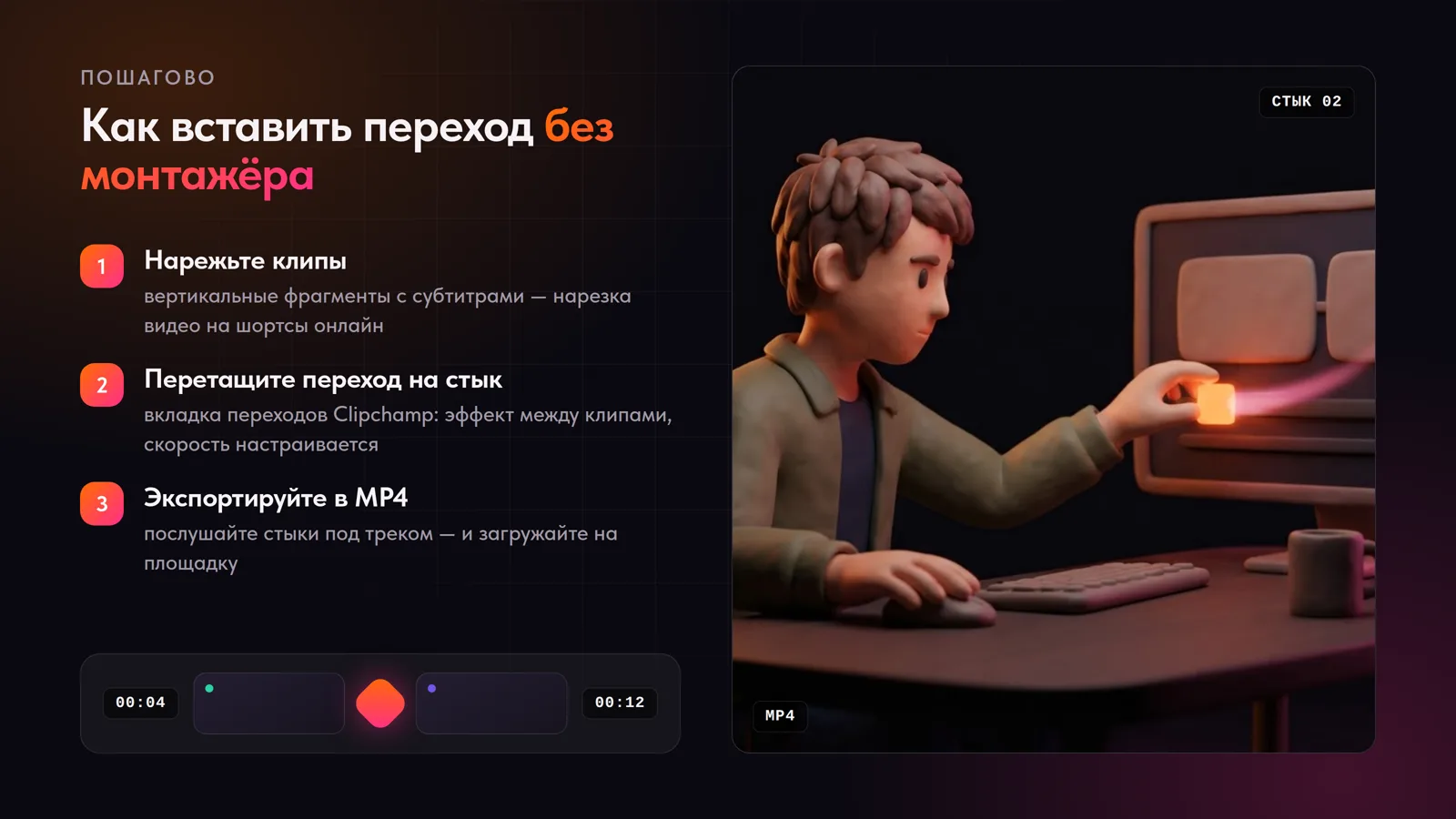
Откройте вкладку переходов и перетащите выбранный эффект прямо на стык между двумя клипами. Официальный порядок действий у Clipchamp такой: расположить видео на шкале → перетащить переход между роликами → сохранить и опубликовать. Скорость перехода настраивается: замедлите для спокойных роликов, ускорьте для динамичных.
В наборе — классика (cross fade, cross blur, затухание в чёрный и белый, плитки, вытеснение, вращение) и динамичные эффекты, плюс анимированные оверлеи-заставки: экраны «Like / Comment / Subscribe», помехи, вихри. Для первого ролика достаточно двух-трёх простых: cross fade на спокойных стыках и один динамичный на смене темы.
Альтернатива — Clideo: отдельный онлайн-инструмент переходов, тоже в браузере, со своим набором эффектов. Если в Clipchamp нужного перехода не нашлось, посмотрите там.
Шаг 3. Проверить звук и экспортировать
Перед экспортом послушайте стыки. Хороший переход попадает в акцент музыки или в паузу речи — тогда ролик звучит цельно. В Clipchamp есть и звуковые эффекты переходов: короткий свуш или удар под визуальную склейку делает её законченной. Если переход «спотыкается», сдвиньте клип на полсекунды или замените эффект более коротким. Если ролик идёт под трек, ставьте переходы на сильные доли — на слух. Дальше — экспорт в MP4 и загрузка на площадку.
Если переход — видеофайл-оверлей
Скачанный с Vecteezy или Videezy MP4 вставляется дорожкой выше основных клипов: положите его на стык, чтобы файл перекрывал границу кадров. Если оверлей на чёрном фоне, включите режим наложения «экран» (screen) — чёрный исчезнет, останется сама анимация. Оверлеи на зелёном фоне убираются хромакеем. Это уже немного монтажа, но по-прежнему в браузере и без специалиста.
Какие переходы подходят для Shorts и Reels
Вертикальные ролики живут ритмом: зритель решает за первые секунды, досматривать ли. Переходы здесь — не украшение, а инструмент удержания.
- Склейка по движению и вспышка — рабочие лошадки динамичных ниш: спорт, игры, челленджи.
- Зум — хорош для «наезда» на деталь: показали общий план → зум → крупный план.
- Глитч — уместен в играх и технологиях, в спокойных нишах выглядит чужеродно.
- Затухание — для обучающих роликов и гидов, где важна аккуратность, а не скорость.
- Маска — идеальна для «до/после»: распаковки, преображения, рецепты.
Два правила, которые спасают от каши:
- Один-два вида перехода на ролик. Три разных эффекта в коротком ролике — уже каша: зритель следит за эффектами, а не за содержанием.
- Переход на смене смысла, не на каждом стыке. Склейка внутри одной мысли — прямая; переход — когда мысль сменилась.
Ещё один приём — перебивка кадра: вместо эффекта на долю секунды вставляется контрастный план — крупный предмет, другая локация, реакция. Это тоже переход, только живой: выглядит естественнее глитча и не требует ничего скачивать.
Собрали клипы — проверьте, как ролик выглядит на разных площадках: гиды по шортсам из видео на YouTube, рилсам из видео и клипам VK из видео. Субтитры для вертикального формата соберёт автоматическая подпись видео — с русским распознаванием.
Частые ошибки при работе с переходами
- Переход на каждом стыке. Самая частая ошибка новичка: эффектов много, смысла не видно. Переход — акцент, а не фон: оставьте его для смен сцен и тем.
- Файлы «сборников» без лицензии. Переходы с форумов и «сборников лучшего» часто не имеют понятной лицензии. Качайте с библиотек, где лицензия написана у файла, и сохраняйте ссылку на страницу.
- Игнор атрибуции. Бесплатные файлы Vecteezy и Videezy требуют одну строку в описании. Это секунды работы — и вопрос закрыт.
- Оверлей вставлен как обычный клип. Если положить MP4-переход на чёрном фоне в таймлайн без режима наложения, в ролике появятся чёрные вставки. Включите screen или возьмите оверлей с альфа-каналом.
- Переход вместо хука. Эффектная склейка не спасёт скучную первую секунду. Сначала сильный кадр и фраза-крючок, потом переходы.
- Забытый звук. Визуальный переход без звукового акцента выглядит незавершённым: подложите под него короткий свуш или удар из встроенных звуков редактора.
Коротко: порядок действий
- Нарежьте видео на вертикальные клипы — нарезка видео на шортсы онлайн, с субтитрами, бесплатно для старта.
- Скачайте переходы: Mixkit — без атрибуции, Vecteezy и Videezy — со строкой в описании.
- Склейте клипы в Clipchamp или Clideo — прямо в браузере, перетаскиванием.
- Добавьте субтитры — автоматические субтитры для видео.
- Опубликуйте и посмотрите статистику первых часов: где зрители уходят — там стык нужно усилить или укоротить.
Если решили углубиться: полный гид, как сделать шортс из длинного видео, программы для монтажа без водяного знака — на случай, когда онлайн-редактора мало, и как зарабатывают клипперы на нарезках — если хотите превратить навык в доход.
Переходы — навык одного вечера: соберите тестовый ролик из трёх клипов, поставьте два перехода и сравните ритм до и после. Дальше это станет автоматизмом, а освободившееся внимание уйдёт на главное — выбор моментов и хук первой секунды.